Thời gian xác minh doanh nghiệp trên Google Maps có thể chỉ mất 1 – 2 phút hoặc kéo dài từ 5 ngày đến hơn 2 tuần, tùy thuộc vào phương thức xác minh Google cung cấp cho từng hồ sơ. Thời gian hoàn tất không chỉ phụ thuộc vào hình thức xác minh mà còn liên quan đến mức độ đầy đủ, nhất quán của thông tin doanh nghiệp & quá trình xét duyệt của Google. Cùng Saltech Marketing Agency tìm hiểu thời gian xác minh và cách xử lý của từng phương thức khi quá thời gian dự kiến trong bài viết dưới đây!
1. Thời gian xét duyệt của 6 phương thức xác minh Google Maps
Mỗi phương thức xác minh có quy trình thực hiện và thời gian xử lý riêng. Dưới đây là thông tin chi tiết về 6 hình thức xác minh, giúp bạn chủ động sắp xếp thời gian và theo dõi tiến độ hồ sơ.
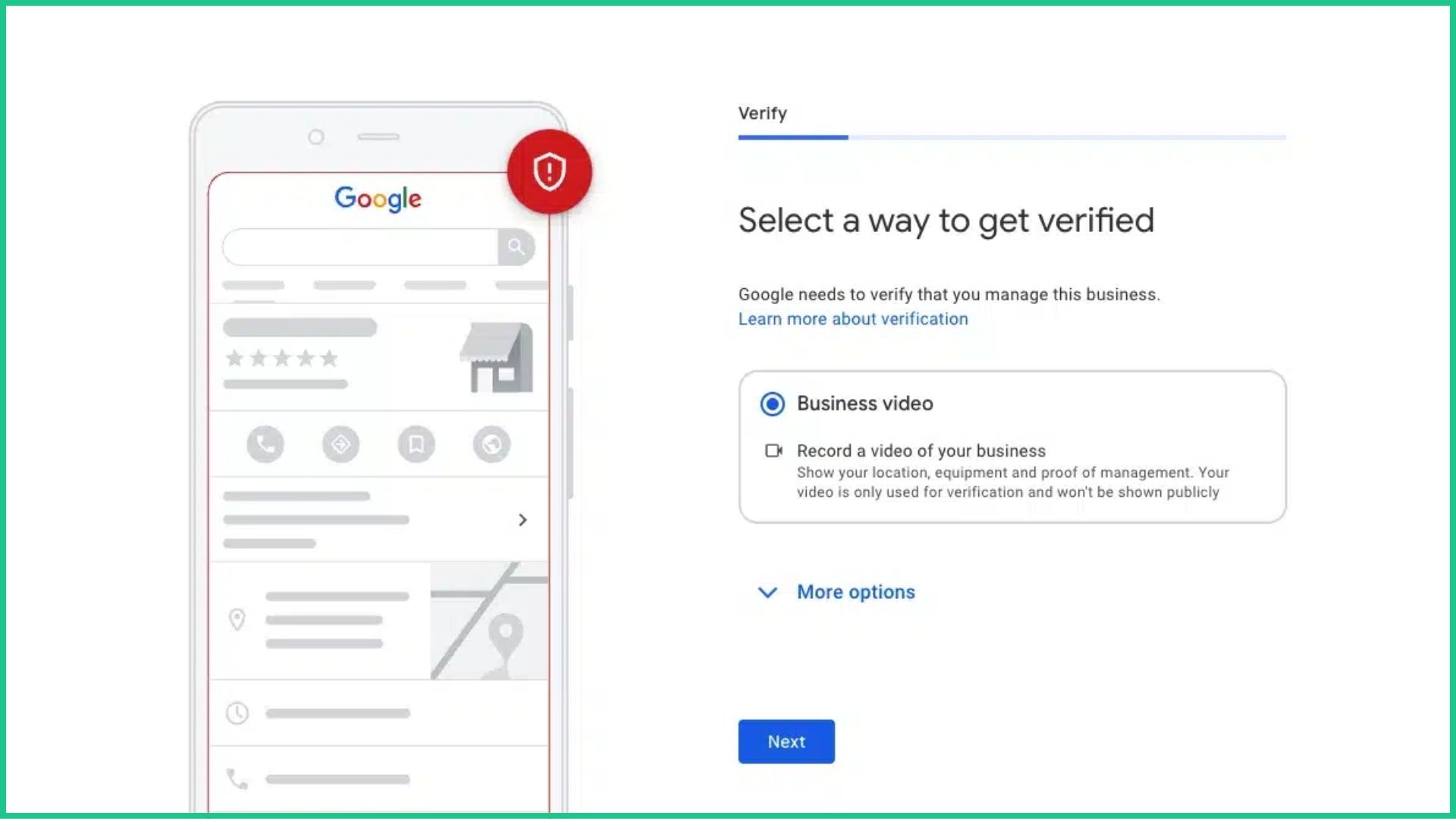
1.1. Xác minh bằng Video quay sẵn (Video Recording)
Xác minh bằng Video quay sẵn (Video Recording) là phương thức bạn tự quay một đoạn video liên tục theo yêu cầu của hệ thống để chứng minh tính xác thực của doanh nghiệp.
Thời gian xét duyệt tiêu chuẩn: Thường trong vòng 3 đến 5 ngày làm việc.
Yếu tố ảnh hưởng tới thời gian xét duyệt cần lưu ý:
- Chất lượng và tính đầy đủ của video: Video bị mờ, rung lắc, cắt ghép hoặc thiếu 1 trong 3 nội dung bắt buộc (vị trí/bảng tên đường, biển hiệu/trang thiết bị, bằng chứng quản lý như mở khóa/máy POS) sẽ bị gắn nhãn “Xem xét vấn đề” (Review issues) và yêu cầu quay lại, khiến thời gian bị kéo dài.
- Bật vị trí GPS: Tắt hoặc không cấp quyền vị trí GPS độ chính xác cao khi quay sẽ làm hệ thống không thể đối chiếu tọa độ vệ tinh.
- Trùng khớp thông tin: Tên doanh nghiệp trên biển hiệu trong video không khớp 100% với tên đăng ký trên Hồ sơ Google.
- Hàng đợi xét duyệt của Google: Khối lượng video cần đội ngũ Google duyệt thủ công tại thời điểm nộp.

1.2. Xác minh qua Điện thoại hoặc Tin nhắn (SMS)
Xác minh qua Điện thoại hoặc Tin nhắn (SMS) là phương thức xác thực tự động bằng cách nhận một mã PIN gồm 5 chữ số từ Google gửi về số điện thoại đăng ký. Bạn chỉ cần nhập chính xác mã này vào trang quản trị là hệ thống sẽ ngay lập tức kích hoạt vị trí doanh nghiệp của bạn trên bản đồ mà không cần chờ đợi kiểm duyệt thủ công.
Thời gian xét duyệt tiêu chuẩn: Xử lý tức thì hoặc trong vài phút sau khi nhập đúng mã xác minh.
Yếu tố ảnh hưởng tới thời gian xét duyệt cần lưu ý:
- Hệ thống tổng đài tự động (IVR): Nếu số điện thoại doanh nghiệp dùng hệ thống trả lời tự động IVR, hệ thống sẽ không thể nhận được cuộc gọi đọc mã của Google.
- Khả năng nhận cuộc gọi/SMS: Số điện thoại phải luôn trong trạng thái sẵn sàng tiếp nhận cuộc gọi trực tiếp hoặc tin nhắn SMS chứa mã.
- Độ uy tín của tài khoản & ngành nghề: Phương thức này chỉ hiển thị đối với các số điện thoại trùng khớp với dữ liệu địa phương và các tài khoản có lịch sử đáng tin cậy.
1.3. Xác minh qua Email
Xác minh qua Email là phương thức xác thực nhanh chóng bằng cách nhận mã PIN hoặc đường liên kết kích hoạt được gửi thẳng vào hòm thư điện tử của doanh nghiệp.
Thời gian xét duyệt tiêu chuẩn: Thường hoàn tất trong vòng vài phút đến 24 giờ.
Yếu tố ảnh hưởng tới thời gian xét duyệt cần lưu ý:
- Khả năng truy cập hộp thư: Bạn phải truy cập được chính xác địa chỉ email được hiển thị trên màn hình xác minh của Google.
- Độ trùng khớp tên miền email: Email thuộc tên miền website doanh nghiệp (domain email) thường có tỷ lệ được chấp nhận và phê duyệt nhanh hơn.
Lưu ý: Email chứa mã hoặc liên kết xác nhận rất dễ bị bộ lọc tự động chuyển nhầm vào các thư mục Spam (Thư rác), Junk hoặc Promotions (Quảng cáo), vì vậy bạn cần kiểm tra đầy đủ các hộp thư này để không bỏ lỡ thư từ Google.
1.4. Xác minh qua Gọi video trực tiếp (Live Video Call)
Xác minh qua gọi video trực tiếp (Live Video Call) là phương thức xác minh trong đó bạn sẽ thực hiện một cuộc gọi video với đại diện hỗ trợ của Google để chứng minh quyền quản lý doanh nghiệp.
Thời gian xét duyệt tiêu chuẩn: Hoàn tất ngay sau khi kết thúc cuộc gọi video với đại diện hỗ trợ của Google
Yếu tố ảnh hưởng tới thời gian xét duyệt cần lưu ý:
- Khung giờ hoạt động địa phương: Cuộc gọi video trực tiếp chỉ khả dụng trong giờ làm việc chính thức tại khu vực địa lý của doanh nghiệp.
- Thiết bị và kết nối mạng: Cần thiết bị di động có camera rõ nét và kết nối internet ổn định để tránh bị gián đoạn giữa chừng.
Lưu ý: Người thực hiện cuộc gọi phải đang ở trực tiếp cơ sở kinh doanh, sẵn sàng quay liền mạch mặt tiền/bảng hiệu tên đường, thiết bị làm việc, cùng chìa khóa mở cửa hoặc máy POS để chứng minh quyền quản lý.
1.5. Xác minh tức thì (Instant Verification)
Xác minh tức thì (Instant Verification) là phương thức tự động phê duyệt và kích hoạt bản đồ ngay lập tức thông qua sự liên kết dữ liệu sẵn có. Nếu tài khoản Gmail của bạn đã xác minh quyền sở hữu website doanh nghiệp trên Google Search Console trước đó, hệ thống sẽ tự động công nhận tính xác thực của địa điểm.
Thời gian xét duyệt tiêu chuẩn: Ngay lập tức mà không cần nhập mã.
Các điều kiện và yếu tố để áp dụng phương thức này bao gồm:
- Liên kết Google Search Console: Doanh nghiệp phải xác minh quyền sở hữu website trên Google Search Console trước đó.
- Đồng bộ tài khoản: Tài khoản Google đăng nhập quản lý Trang doanh nghiệp và tài khoản quản trị Google Search Console phải là một.
- Hồ sơ và ngành nghề: Áp dụng cho các hồ sơ đã có lịch sử dữ liệu công khai uy tín và không nằm trong danh mục ngành nghề có rủi ro spam cao.
1.6. Xác minh hàng loạt (Bulk Verification)
Xác minh hàng loạt (Bulk Verification) là phương thức dành riêng cho các doanh nghiệp, chuỗi cửa hàng hoặc đại lý quản lý từ 10 địa điểm trở lên cùng một hệ thống. Thay vì phải xác thực riêng lẻ từng nơi, bạn chỉ cần điền thông tin các cơ sở vào một biểu mẫu chung để đội ngũ Google kiểm tra và phê duyệt đồng loạt tất cả.
Thời gian xét duyệt tiêu chuẩn: Thường diễn ra trong vòng 1 đến 2 tuần (hoặc tối đa 7 ngày làm việc tùy khối lượng hồ sơ).
Yếu tố ảnh hưởng tới thời gian xét duyệt cần lưu ý:
- Độ chính xác của biểu mẫu dữ liệu: Danh sách địa điểm gửi lên phải chuẩn hóa tuyệt đối về Tên, Địa chỉ và Số điện thoại (NAP), không có địa điểm bị trùng lặp.
- Thời gian kiểm duyệt thủ công: Toàn bộ danh sách sẽ được đội ngũ kỹ thuật của Google kiểm tra và đối chiếu giấy tờ pháp lý thủ công.
2. 3 cách kiểm tra trạng thái xác minh
Sau khi gửi yêu cầu hoặc thực hiện các bước xác minh, việc chủ động theo dõi tiến độ sẽ giúp bạn sớm phát hiện sự cố để kịp thời xử lý. Dưới đây là 3 cách kiểm tra trạng thái xác minh doanh nghiệp trên Google Maps đơn giản và nhanh chóng:
2.1. Kiểm tra trực tiếp trên Trình quản lý Trang doanh nghiệp (Dashboard)
Bước 1 – Đăng nhập: Sử dụng đúng Tài khoản Google đang quản lý hồ sơ doanh nghiệp.
Bước 2 – Mở hồ sơ doanh nghiệp: Truy cập Trình quản lý Trang doanh nghiệp (Google Business Profile Manager).
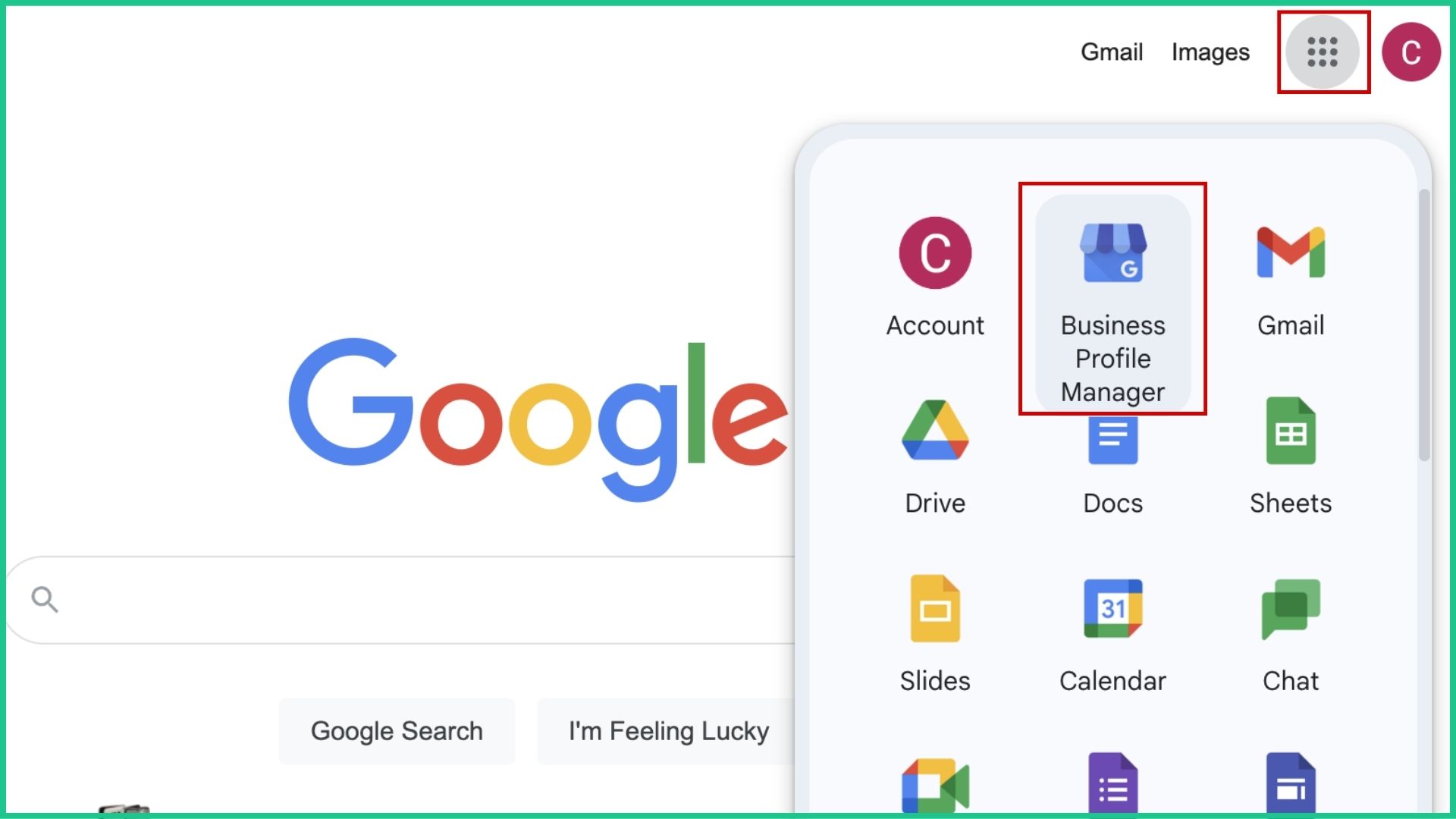
Bước 3 – Xem nhãn trạng thái hiển thị:
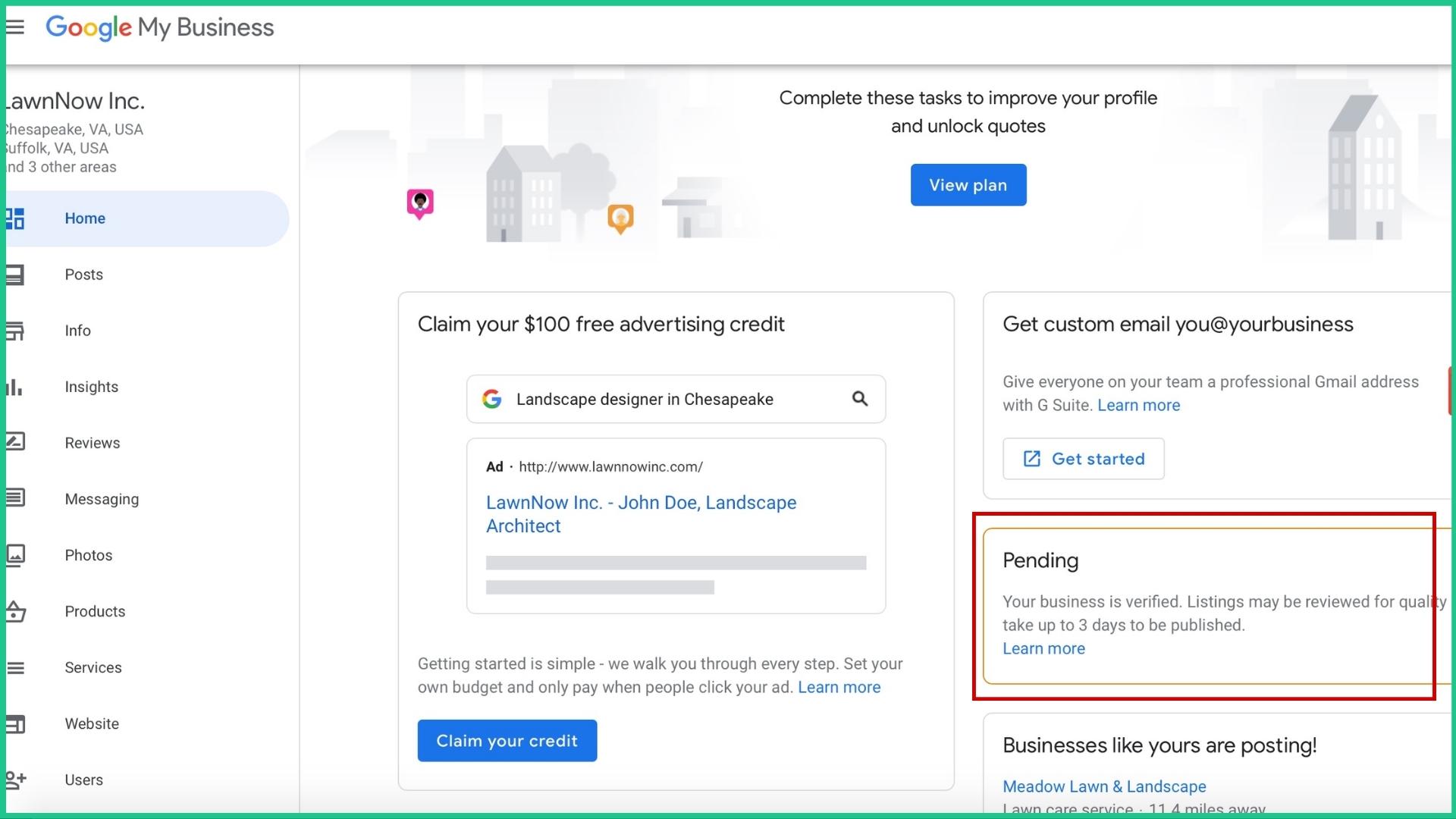
- “Đang xem xét” (Pending / In progress / Under review): Google đang trong quá trình kiểm tra thông tin hoặc video/tài liệu bạn đã gửi.
- “Đã xác minh” (Verified): Hồ sơ đã được Google phê duyệt và sẽ sớm hiển thị công khai trên Google Search và Google Maps.
- “Xem xét sự cố” (Review issues): Video hoặc tài liệu xác minh của bạn chưa đạt yêu cầu, cần nhấp vào để xem chi tiết nguyên nhân và quay/gửi lại theo hướng dẫn.
- Nút “Xác minh” / “Get verified” xuất hiện lại: Quá trình xác minh trước đó không thành công hoặc thông tin doanh nghiệp mới thay đổi khiến Google yêu cầu xác minh lại.
2.2. Sử dụng Công cụ kiểm tra trạng thái xác minh tự động
Bước 1 – Truy cập công cụ: Mở trình duyệt và truy cập công cụ tra cứu chính thức tại đây.
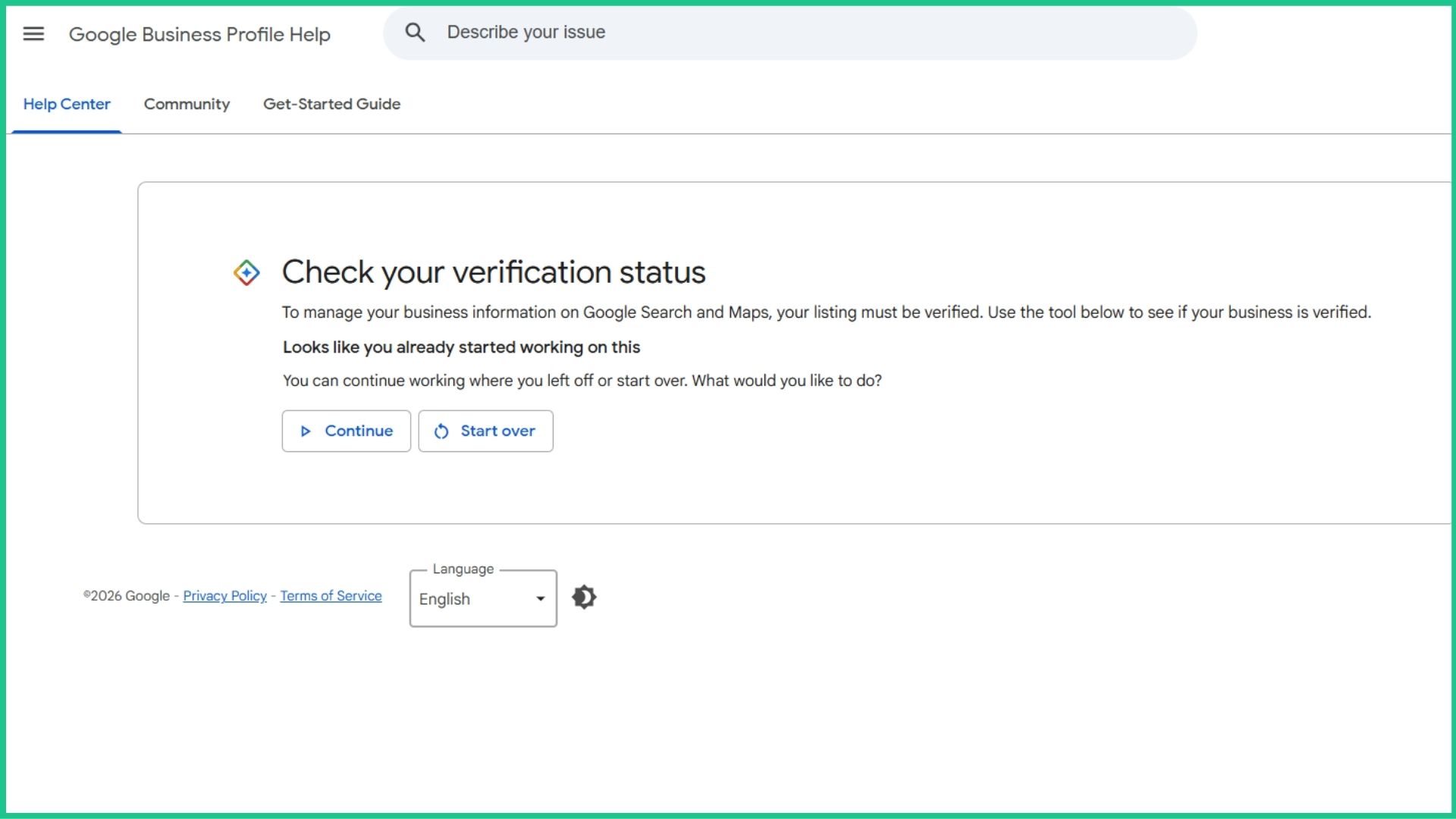
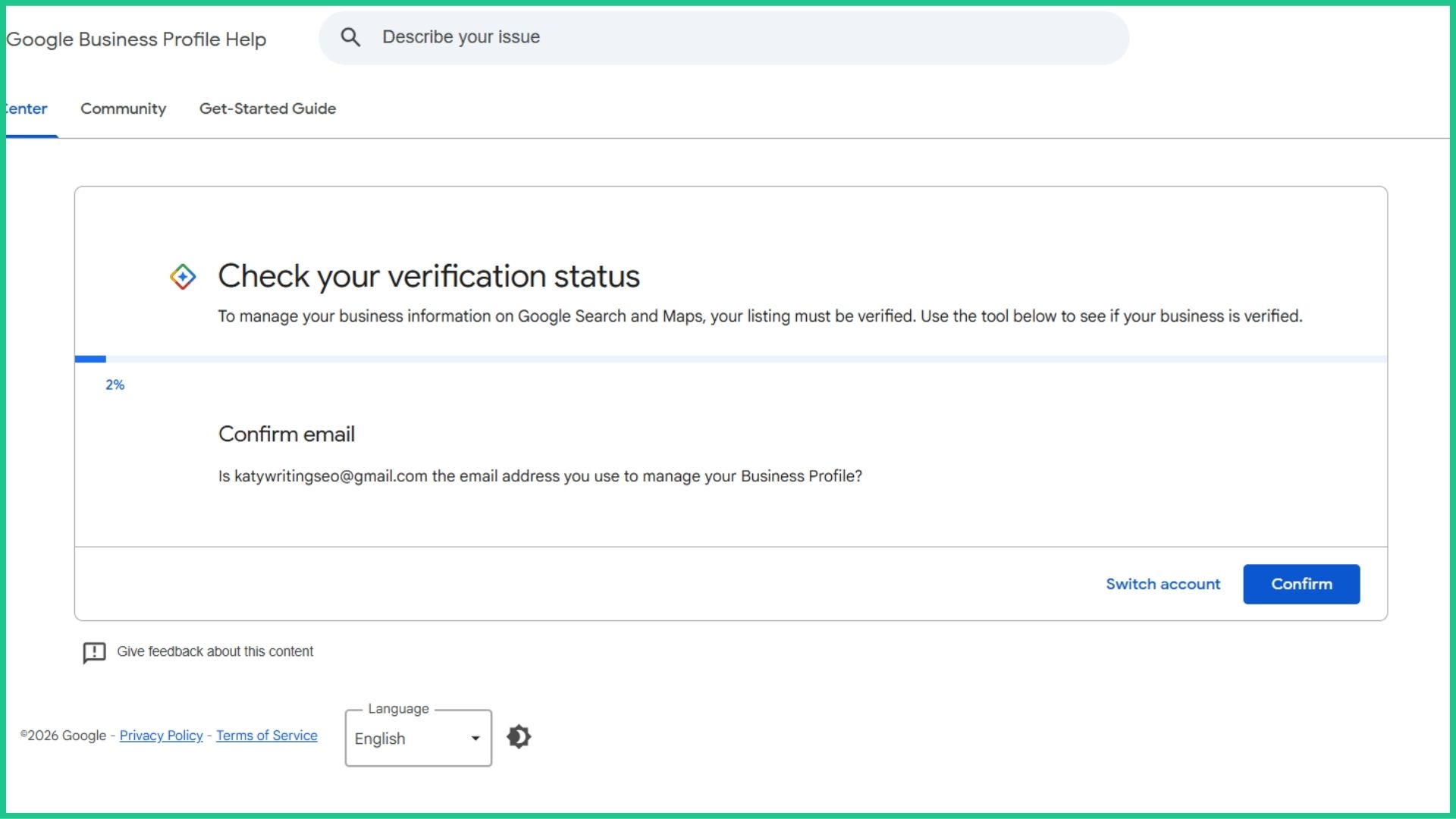
Bước 2 – Xác nhận tài khoản: Đảm bảo bạn đang đăng nhập đúng tài khoản email Google quản trị Trang doanh nghiệp.
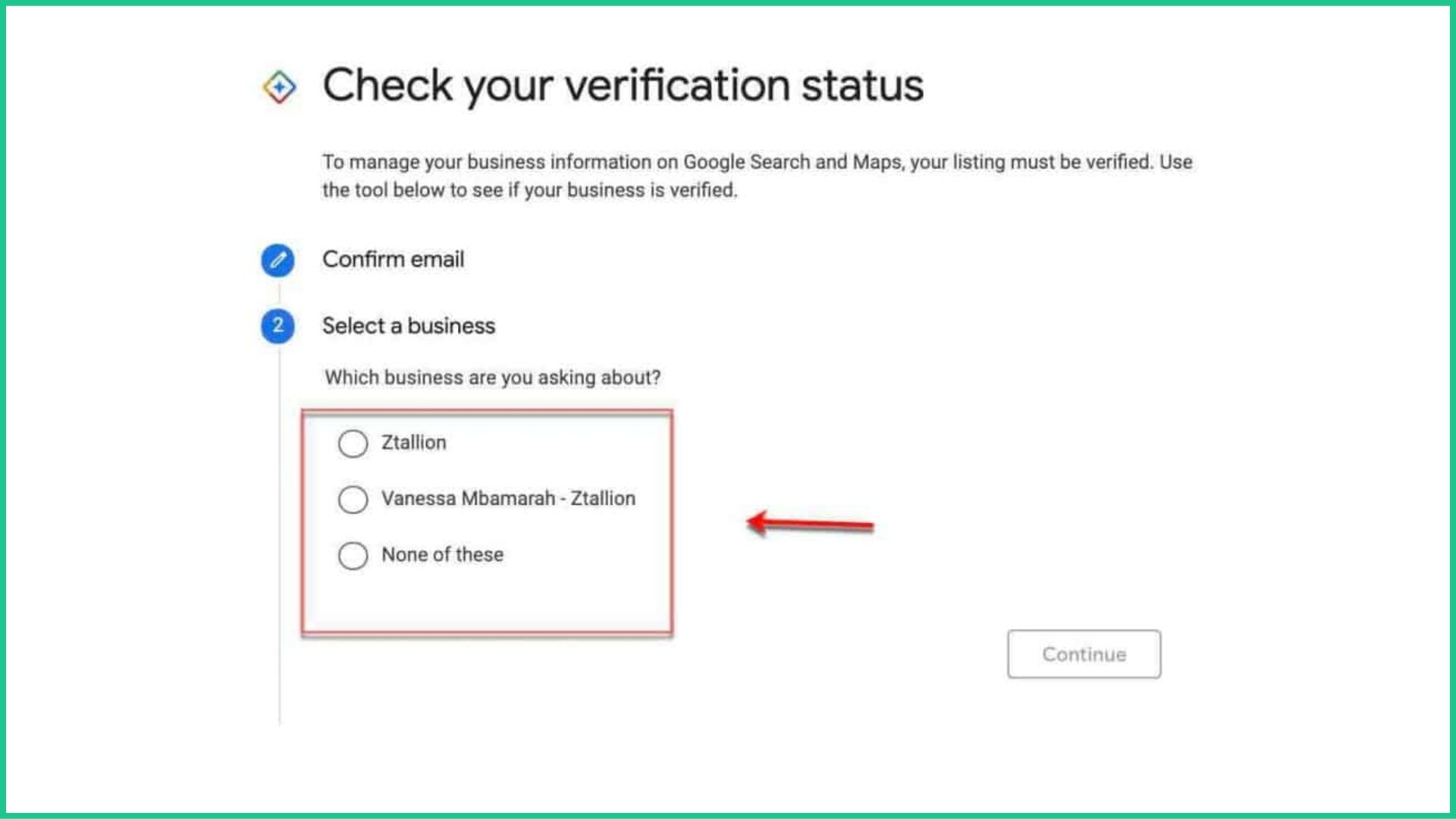
Bước 3 – Chọn Trang doanh nghiệp: Chọn tên địa điểm cần kiểm tra trong danh sách thả xuống.
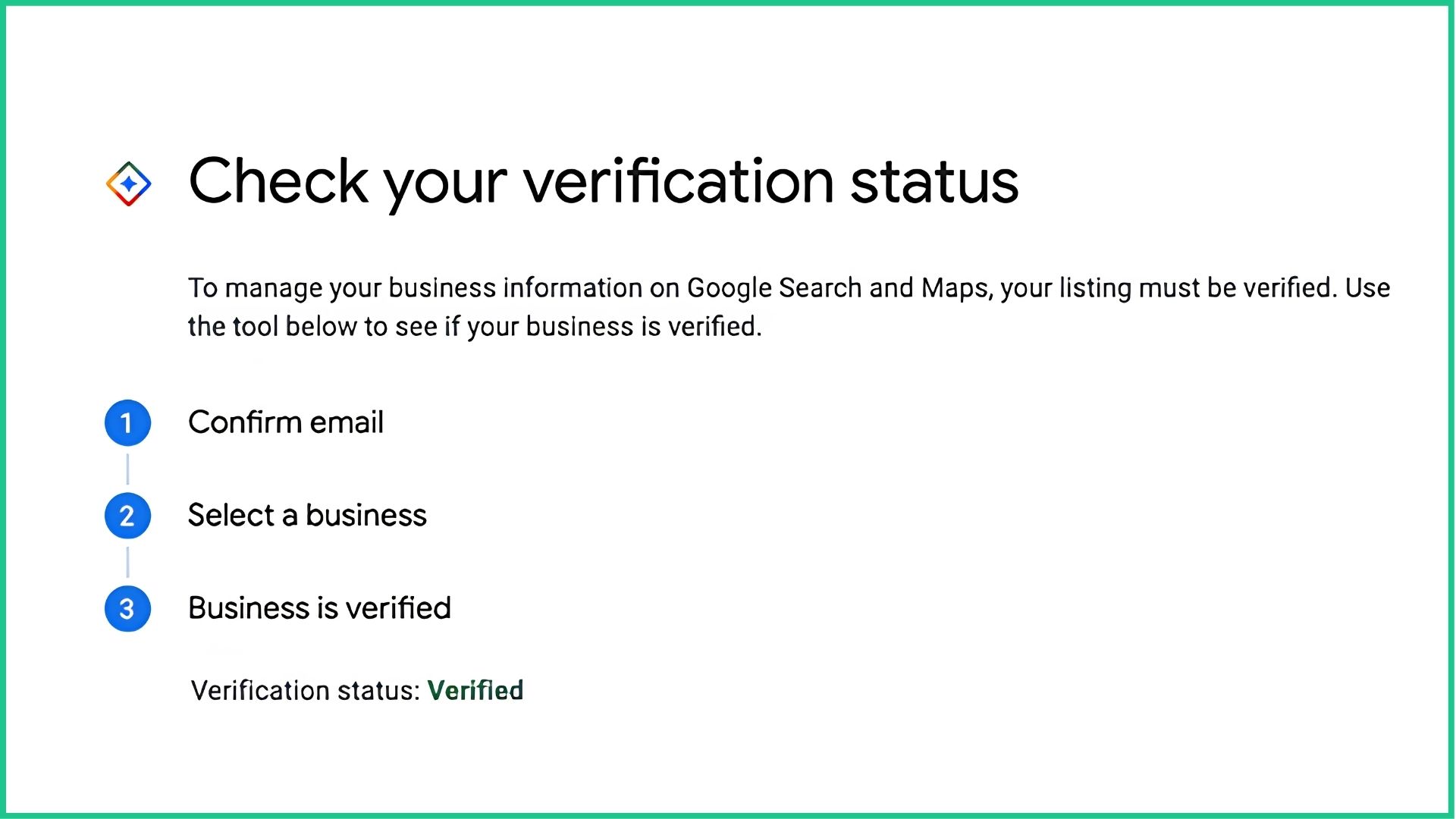
Bước 4 – Xem kết quả và xử lý: Hệ thống sẽ trả về trạng thái hiện tại. Nếu hồ sơ bị treo quá thời hạn, công cụ sẽ hiển thị tùy chọn gửi báo cáo lỗi để làm việc trực tiếp với bộ phận kỹ thuật.
2.3. Tra cứu trực tiếp trên Google Tìm kiếm (Google Search) hoặc ứng dụng Google Maps
Bước 1 – Tìm kiếm cụm từ quản trị: Đăng nhập tài khoản quản lý, nhập cụm từ “doanh nghiệp của tôi” (hoặc “my business”) vào ô tìm kiếm Google.
Bước 2 – Kiểm tra bảng điều khiển thu nhỏ: Xem bảng điều khiển quản trị hiển thị ở đầu trang.
- Nếu thấy dòng chữ “Doanh nghiệp của bạn hiển thị công khai trên Google” / “Your business is visible to customers on Google” (hoặc dấu tích xanh): Hồ sơ đã xác minh thành công.
- Nếu thấy thông báo “Khách hàng không nhìn thấy thông tin doanh nghiệp của bạn” / “Customers can’t see your business information” hoặc “Yêu cầu xác minh” / “Get verified” : Hồ sơ vẫn đang bị tạm ngưng hoặc chưa hoàn tất xác minh.
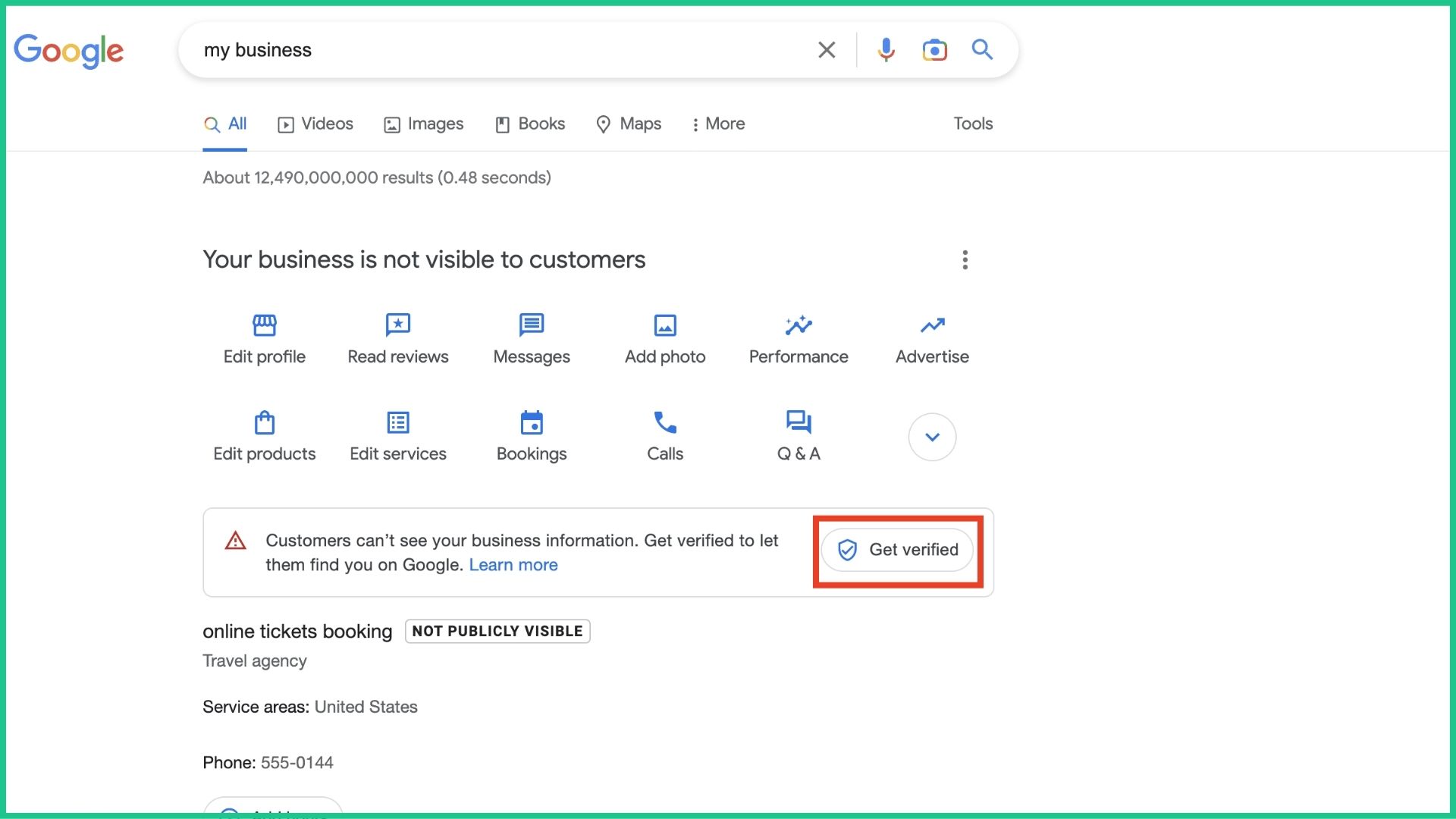
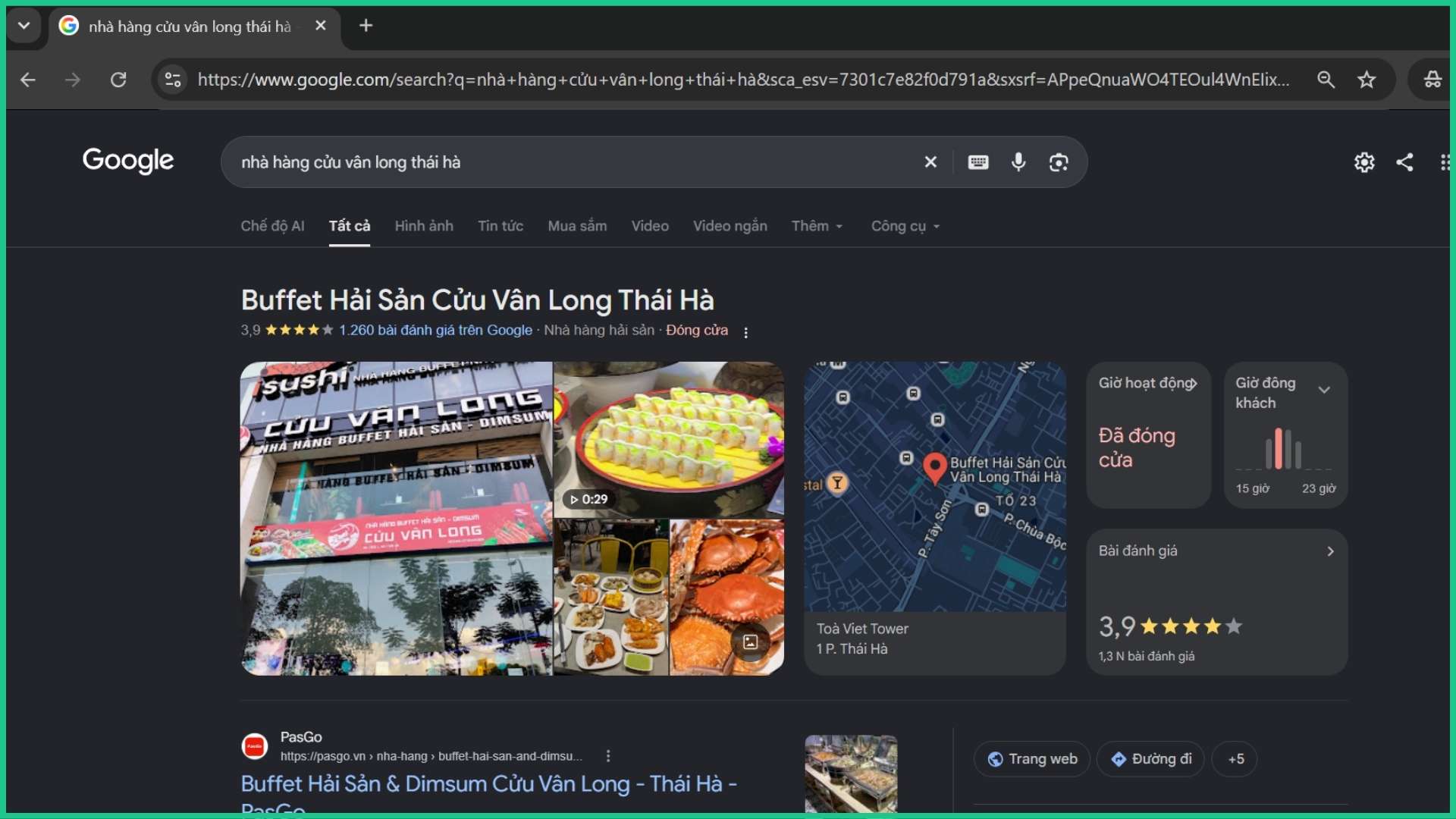
Bước 3 – Kiểm tra bằng cửa sổ ẩn danh (Incognito): Mở trình duyệt ẩn danh hoặc sử dụng thiết bị khác không đăng nhập tài khoản quản trị. Nhập chính xác Tên doanh nghiệp + Thành phố trên Google Maps hoặc Google Search để kiểm tra xem khách hàng thực tế có tìm thấy bạn hay không.
3. 4 bước xử lý khi xác minh quá thời gian
Bước 1: Kiểm tra lại trạng thái chính xác và hộp thư
- Sử dụng công cụ kiểm tra tự động tại đây hoặc truy cập Trình quản lý Trang doanh nghiệp để biết chính xác nhãn trạng thái hiện tại.
- Kiểm tra kỹ các thư mục Spam (Thư rác) / Junk (Thư rác) hoặc Promotions (Quảng cáo) trong email quản trị để đảm bảo không bỏ lỡ thông báo hoặc yêu cầu bổ sung từ Google.
Bước 2: Chuẩn bị bộ hồ sơ bằng chứng (tài liệu xác minh thủ công)
Tập hợp sẵn bộ tài liệu chứng minh tính xác thực của cơ sở kinh doanh trước khi làm việc với Google, bao gồm:
- Giấy phép đăng ký kinh doanh: Bản scan/ảnh chụp bản gốc rõ nét, thông tin trùng khớp.
- Hóa đơn tiện ích: Hóa đơn điện, nước, internet, điện thoại cố định chính chủ, đứng tên doanh nghiệp/địa chỉ trong vòng 3 tháng gần nhất.
- Giấy tờ mặt bằng: Hợp đồng thuê mặt bằng hoặc giấy tờ chứng nhận quyền sở hữu đất.
- Bộ ảnh và video thực tế: Quay rõ mặt tiền, biển hiệu cố định, số nhà, tên đường xung quanh và không gian làm việc bên trong.
Bước 3: Gửi đơn hỗ trợ trực tiếp cho đội ngũ Google
- Truy cập trang gửi yêu cầu hỗ trợ chính thức tại đây.
- Điền đầy đủ thông tin về tình trạng kẹt xác minh, phương thức đã thực hiện và mô tả chi tiết.
- Khi nhận được email phản hồi tự động chứa mã số hồ sơ (Case ID), hãy phản hồi trực tiếp email đó và đính kèm toàn bộ tài liệu bằng chứng đã chuẩn bị ở Bước 2.
Bước 4: Thực hiện xác minh lại bằng phương thức khác
Khi bộ phận hỗ trợ của Google kiểm tra tài liệu và chấp nhận hủy yêu cầu xác minh bị kẹt, họ sẽ mở lại/kích hoạt phương thức xác minh thay thế trên bảng điều khiển của bạn. Các phương thức có thể bao gồm:
- Gửi video xác minh.
- Gọi video trực tiếp.
- Hỗ trợ kích hoạt xác minh thủ công.
Những sai lầm cần TUYỆT ĐỐI TRÁNH khi bị treo xác minh
|
Để tránh chậm trễ, bạn nên chuẩn bị đầy đủ thông tin doanh nghiệp, thực hiện đúng hướng dẫn của Google và chủ động kiểm tra trạng thái hồ sơ. Nếu quá thời hạn dự kiến mà chưa nhận được kết quả, hãy sử dụng công cụ hỗ trợ chính thức để kiểm tra và xử lý kịp thời. Đây là bước quan trọng giúp doanh nghiệp sớm quản lý hồ sơ và cải thiện khả năng tiếp cận khách hàng trên Google Maps.