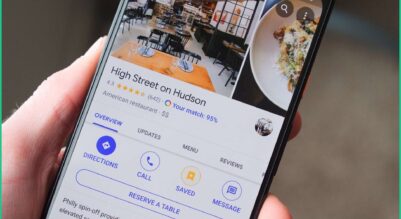
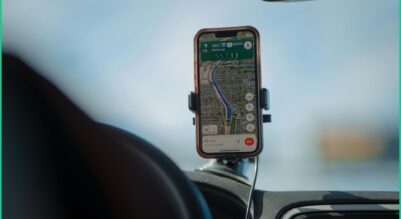
Google Maps có thể hiển thị trực tiếp trên màn hình ô tô, giúp người lái theo dõi bản đồ và chỉ đường thuận tiện hơn thay vì phải nhìn vào điện thoại. Tùy vào hệ thống giải trí và thiết bị của xe, bạn có thể sử dụng Google Maps thông qua Android Auto, Apple CarPlay, cài đặt trên màn hình Android ô tô hoặc dùng trên những mẫu xe được tích hợp sẵn dịch vụ Google. Bài viết dưới đây của Saltech sẽ hướng dẫn chi tiết các cách sử dụng Google Maps trên màn hình ô tô để bạn dễ dàng lựa chọn phương án phù hợp với xe của mình.
1. Kết nối qua Android Auto (Dành cho điện thoại Android)
Android Auto cho phép đưa các ứng dụng tương thích từ điện thoại Android lên màn hình ô tô, trong đó có Google Maps. Đây là lựa chọn phù hợp với những xe hỗ trợ Android Auto nhưng không chạy ứng dụng trực tiếp trên màn hình.
Điều kiện cần thiết
- Ô tô hoặc màn hình xe hỗ trợ tính năng Android Auto.
- Điện thoại Android tương thích.
- Ứng dụng Google Maps và Android Auto đã được cài đặt, cập nhật bản mới nhất trên điện thoại.
- Điện thoại có kết nối Internet (4G/5G) để cập nhật dữ liệu giao thông thời gian thực (hoặc đã tải bản đồ ngoại tuyến để dùng khi mất mạng).
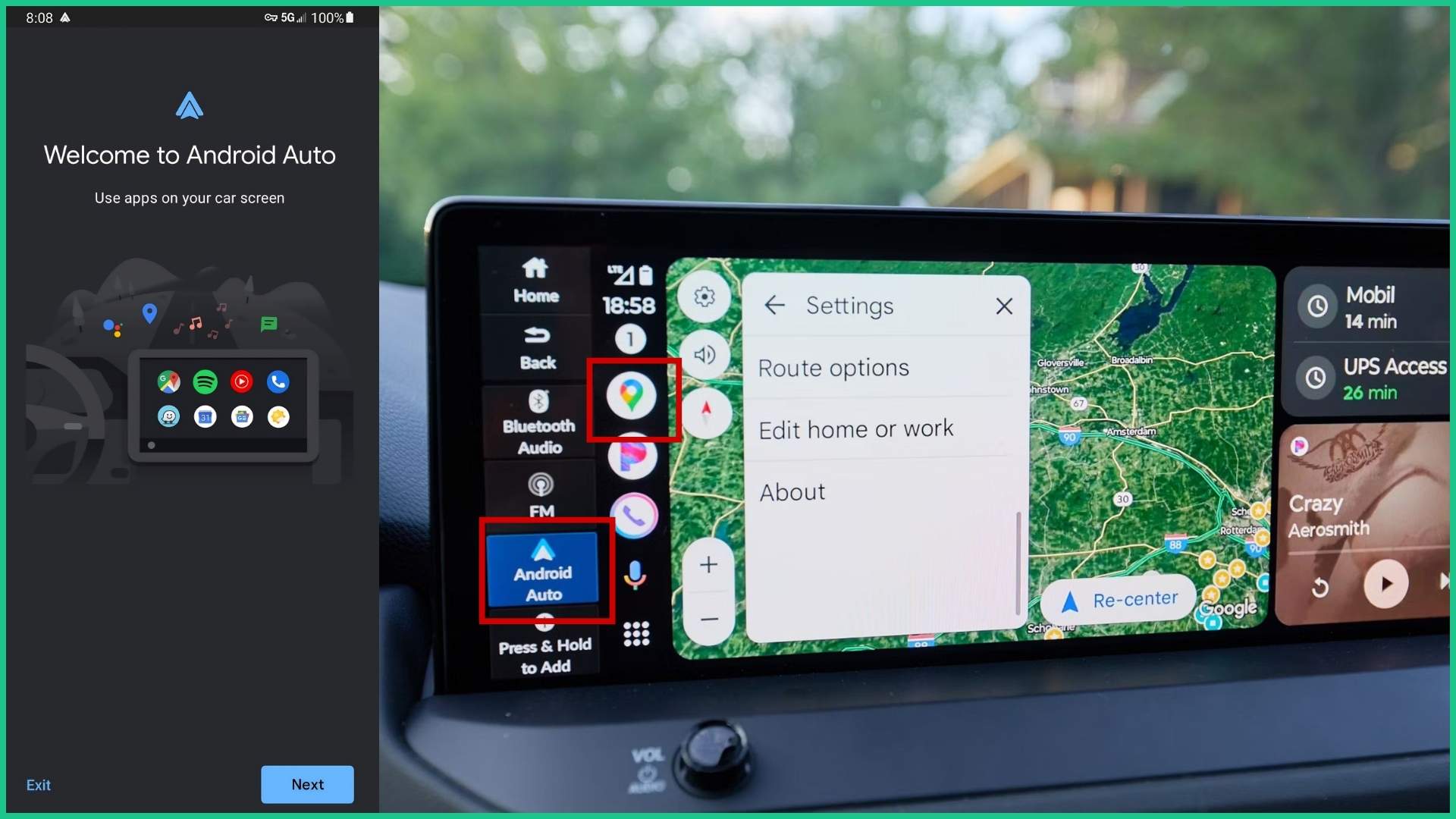
4 bước cài google cho ô tô qua kết nối Android Auto
- Bước 1 – Kiểm tra/Tải ứng dụng trên điện thoại:
- Vào Google Play Store (CH Play) kiểm tra và cập nhật ứng dụng Google Maps lên bản mới nhất.
- Đối với điện thoại chạy Android 10 trở lên, Android Auto đã được tích hợp sẵn trong hệ thống; đối với Android 9 trở xuống, bạn phải tìm và tải thêm ứng dụng Android Auto từ CH Play.
- Bước 2 – Kết nối thiết bị: Cắm cáp USB truyền dữ liệu vào cổng USB có biểu tượng smartphone/Android Auto trên xe, hoặc tìm thiết bị Bluetooth/Wi-Fi của xe để ghép nối không dây.
- Bước 3 – Cấp quyền kết nối: Trong lần đầu kết nối, điện thoại sẽ hiển thị các thông báo yêu cầu cấp quyền (truy cập vị trí, thông báo, kết nối với xe). Nhấn Cho phép / Đồng ý để hoàn tất thiết lập.
- Bước 4 – Truy cập bản đồ: Trên màn hình ô tô, nhấn vào biểu tượng Android Auto (nếu màn hình không tự động chuyển giao diện, sau đó chọn ứng dụng Google Maps để bắt đầu tìm đường.
Lưu ý: Trong trường hợp xe nguyên bản không hỗ trợ Android Auto, bạn có thể cân nhắc lắp thêm Android Box hoặc thay thế bằng màn hình Android chuyên dụng.
2. Kết nối qua Apple CarPlay (Dành cho iPhone)
Apple CarPlay cho phép đồng bộ giao diện và các ứng dụng tương thích từ iPhone lên màn hình ô tô, bao gồm cả Google Maps. Đây là giải pháp phù hợp với người dùng iOS khi màn hình nguyên bản của xe không hỗ trợ cài ứng dụng trực tiếp.
Điều kiện cần thiết
- Màn hình ô tô hỗ trợ tính năng Apple CarPlay.
- Thiết bị iPhone tương thích, chạy hệ điều hành iOS 12 trở lên.
- Ứng dụng Google Maps đã được tải về từ App Store và cập nhật lên phiên bản mới nhất.
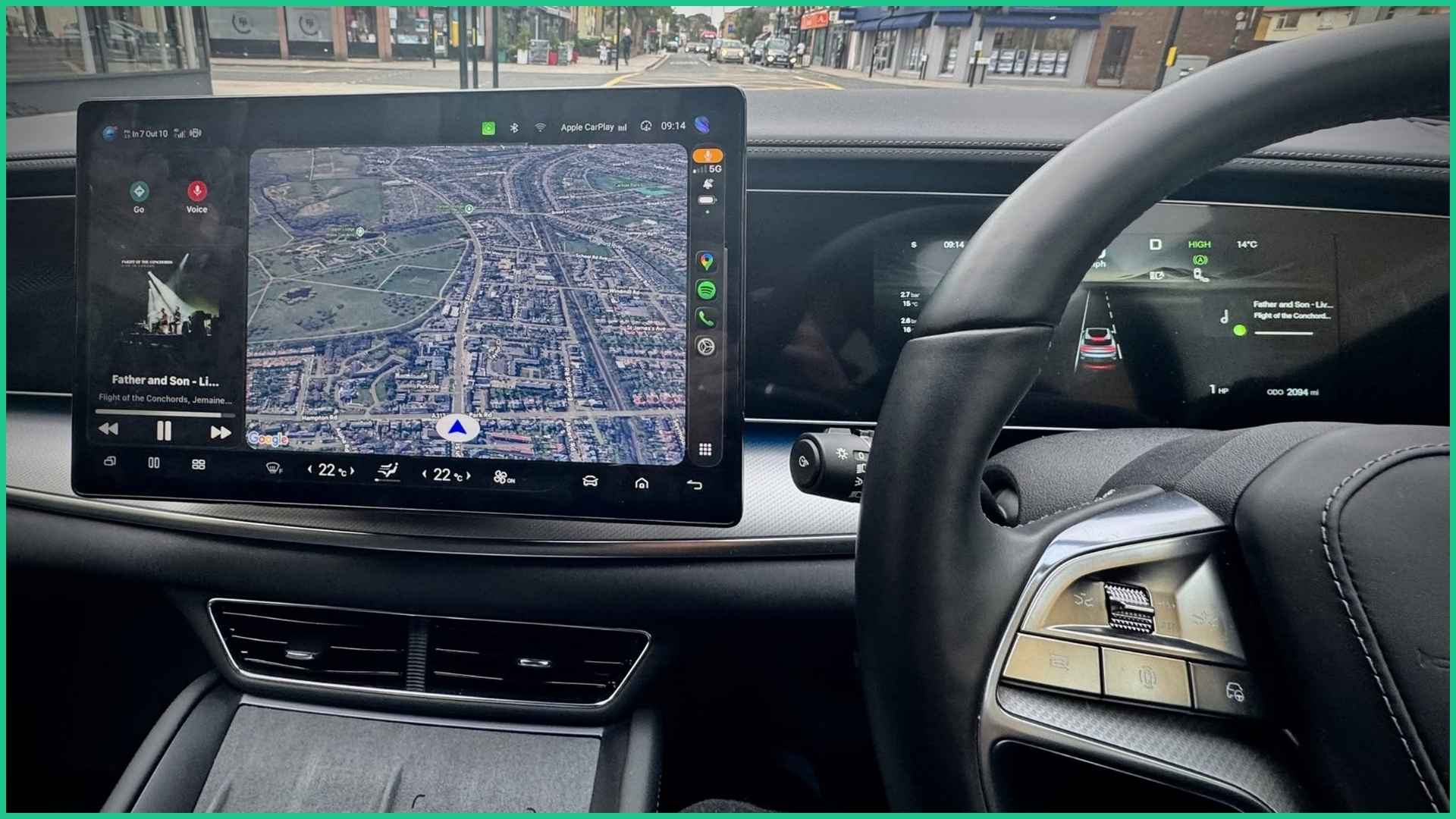
Hướng dẫn từng bước
- Bước 1 – Kết nối thiết bị: Kết nối iPhone với màn hình ô tô bằng cáp kết nối (Lightning hoặc USB-C) hoặc qua Bluetooth/Wi-Fi không dây.
- Bước 2 – Cấp quyền kết nối: Trong lần đầu kết nối, điện thoại sẽ hiển thị các thông báo yêu cầu cấp quyền (truy cập vị trí, thông báo, kết nối với xe). Nhấn Cho phép / Đồng ý để hoàn tất thiết lập.
- Bước 3 – Khởi động Apple CarPlay: Trên màn hình xe, nhấn chọn biểu tượng Apple CarPlay (nếu hệ thống không tự động chuyển giao diện).
- Bước 3 – Mở ứng dụng bản đồ: Nhấn chọn biểu tượng Google Maps trên giao diện CarPlay để bắt đầu dẫn đường.
Lưu ý:
- Đảm bảo ứng dụng Google Maps trên iPhone luôn được cập nhật phiên bản mới nhất để quá trình vận hành ổn định và không gặp sự cố.
- Nhiều dòng màn hình Android hoặc hệ thống âm thanh ô tô của bên thứ ba hỗ trợ khả năng tương thích kép cho cả Apple CarPlay và Android Auto, rất thuận tiện khi xe được sử dụng chung cho nhiều người trong gia đình.
3. Cài đặt trực tiếp trên Màn hình Android / Android Box
Phương pháp này cho phép Google Maps vận hành trực tiếp và độc lập trên hệ thống màn hình Android hoặc Android Box của xe mà không cần kết nối hay phụ thuộc vào điện thoại.
Điều kiện cần thiết
- Màn hình ô tô chạy hệ điều hành Android hoặc xe đã gắn Android Box.
- Kết nối Internet cho màn hình qua SIM 4G/5G hoặc Wi-Fi.
- Đã đăng nhập Tài khoản Google (Google Account) trên thiết bị.
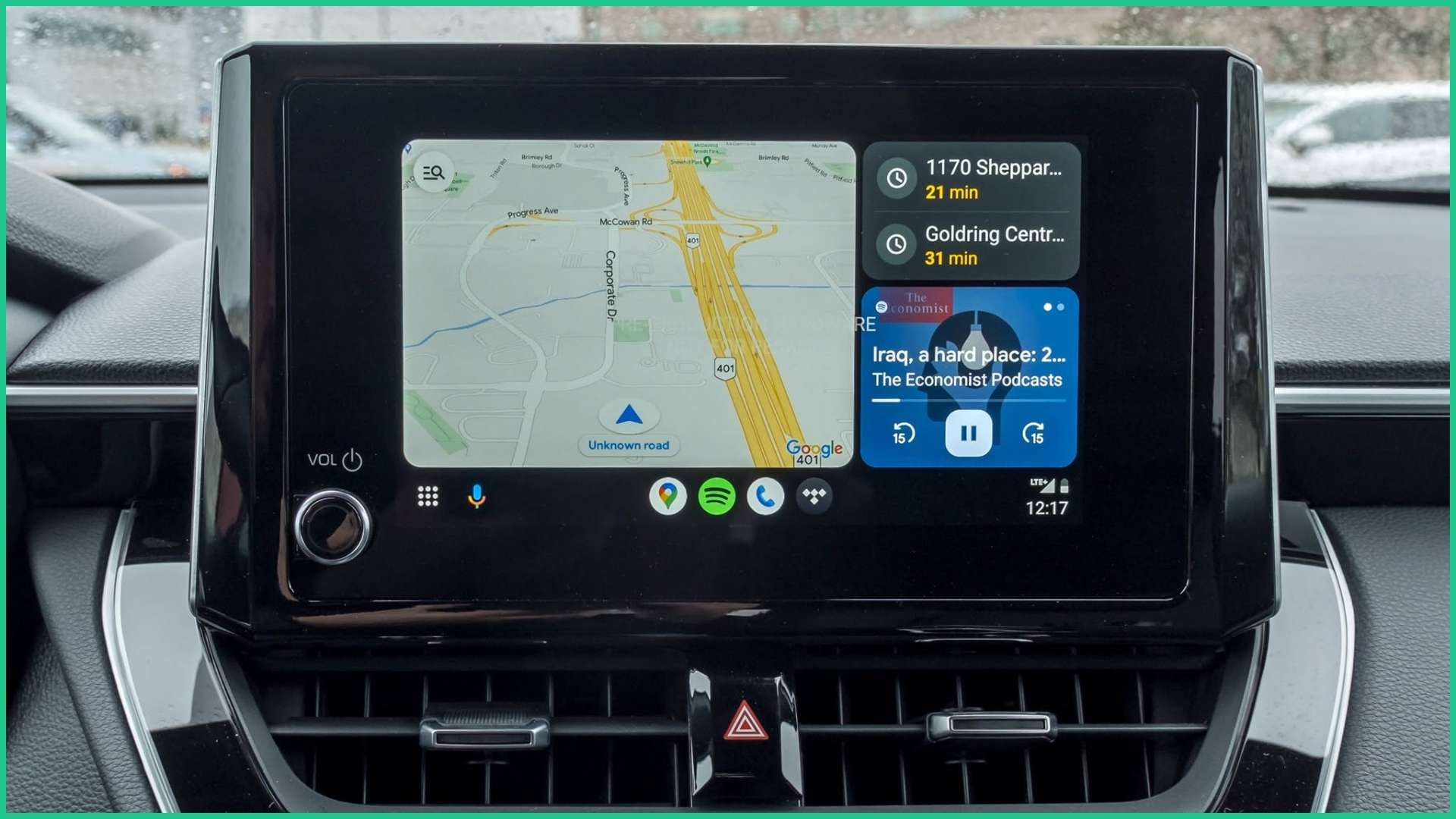
Hướng dẫn từng bước
- Bước 1 – Mở cửa hàng ứng dụng: Truy cập Google Play Store (CH Play) trực tiếp trên màn hình ô tô.
- Bước 2 – Tìm kiếm & Cài đặt: Tìm kiếm ứng dụng Google Maps, sau đó nhấn tải về và cài đặt.
- Bước 3 – Khởi động & Cấp quyền: Mở ứng dụng và cấp quyền truy cập vị trí (GPS) để bắt đầu tìm đường.
Lưu ý: Duy trì kết nối mạng giúp ứng dụng cập nhật mật độ giao thông liên tục. Nếu thường xuyên di chuyển qua khu vực sóng yếu, bạn nên bật tính năng tự động tải Bản đồ ngoại tuyến trong cài đặt ứng dụng.
4. Sử dụng tính năng phản chiếu màn hình (Screen Mirroring / Mirror Link)
Screen Mirroring cho phép trình chiếu toàn bộ nội dung hiển thị trên điện thoại lên màn hình ô tô. Đây là giải pháp tiết kiệm chi phí khi màn hình nguyên bản của xe không hỗ trợ các chuẩn kết nối chuyên dụng như Android Auto hoặc Apple CarPlay.
Điều kiện cần thiết
- Màn hình ô tô hỗ trợ tính năng phản chiếu màn hình (như Miracast, AirPlay hoặc Mirror Link).
- Điện thoại thông minh đã cài đặt ứng dụng Google Maps.
- Có cáp kết nối tương thích hoặc hỗ trợ kết nối không dây (Wi-Fi Direct/Bluetooth).
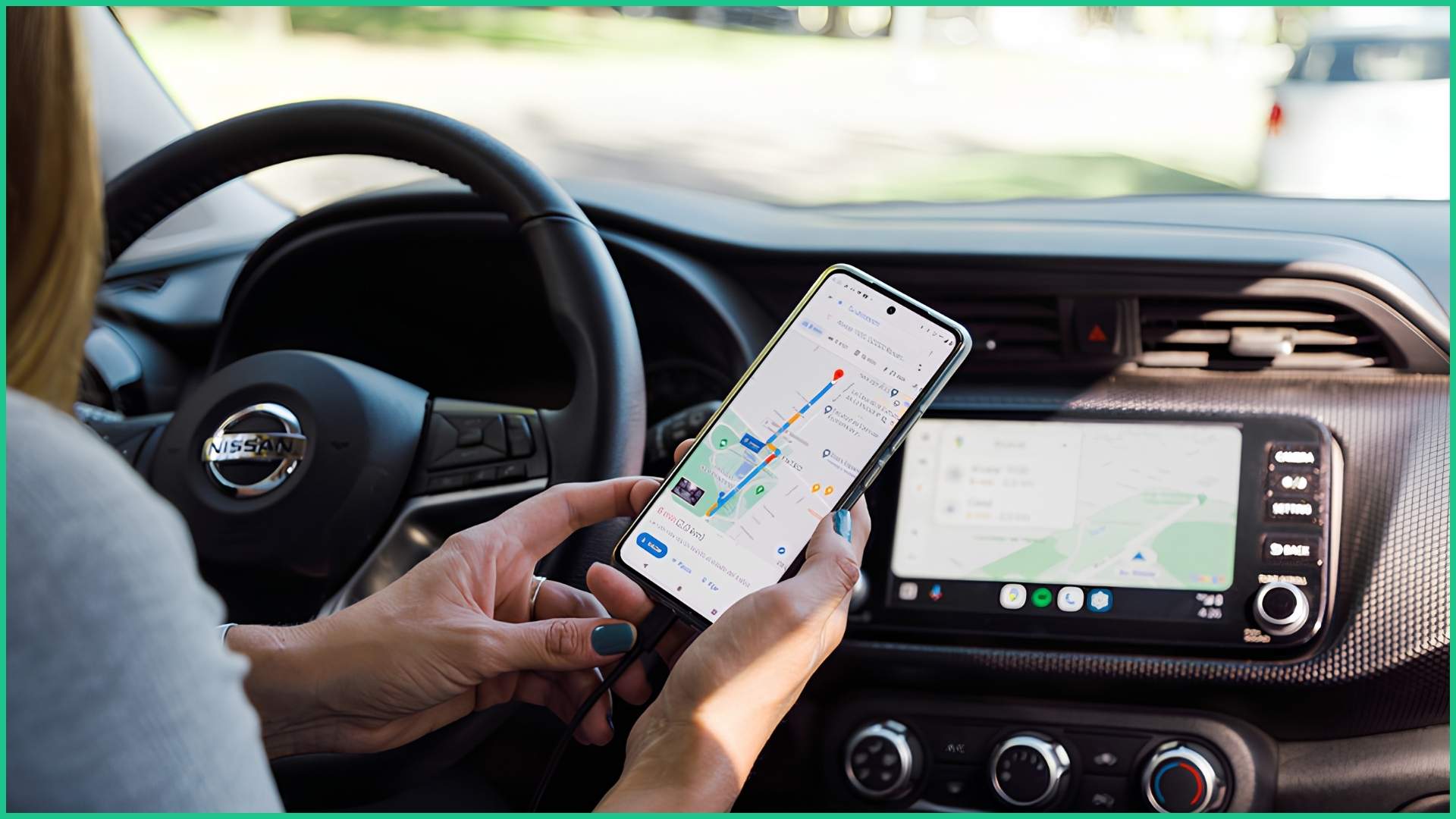
Hướng dẫn từng bước
- Bước 1 – Cấu hình trên điện thoại: Bật tính năng Xoay màn hình tự động (Auto-Rotate) và chỉnh thời gian sáng màn hình/tắt chế độ tiết kiệm pin trên điện thoại.
- Bước 2 – Kích hoạt chế độ chiếu trên màn hình xe: Mở ứng dụng Screen Mirroring (hoặc EasyConnection / MirrorLink) trên màn hình trung tâm ô tô.
- Bước 3 – Kết nối hai thiết bị: Cắm cáp USB truyền dữ liệu hoặc bật Bluetooth/Wi-Fi trên điện thoại để kết nối với màn hình ô tô.
- Bước 4 – Khởi động phản chiếu từ điện thoại: Mở Cài đặt nhanh trên điện thoại, chọn tính năng chiếu màn hình (như Smart View trên Samsung, AirPlay trên iPhone hoặc Cast) và chọn tên màn hình ô tô.
- Bước 5 – Mở bản đồ và xoay ngang điện thoại: Mở ứng dụng Google Maps trên điện thoại, xoay ngang thiết bị để hình ảnh bản đồ hiển thị tràn màn hình ô tô và bắt đầu dẫn đường.
Lưu ý: Bạn cần thao tác điều khiển ứng dụng trực tiếp trên điện thoại thay vì chạm trên màn hình xe. Chất lượng hiển thị và độ ổn định tín hiệu cũng có thể không mượt mà bằng Android Auto hoặc Apple CarPlay.
5. Lời khuyên khi cài Google Maps cho ô tô
Để quá trình dẫn đường diễn ra ổn định, chính xác và an toàn hơn, bạn nên lưu ý một số điểm sau:
- Chủ động bật tính năng tự động tải bản đồ ngoại tuyến: Vào Cài đặt > Trung tâm quyền riêng tư và kích hoạt tính năng tự động tải bản đồ ngoại tuyến để ứng dụng vẫn có thể chỉ đường khi xe đi vào khu vực mất mạng. Dữ liệu này cũng hỗ trợ Dịch vụ bản đồ phương tiện (VMS) và một số tính năng an toàn trên xe.
- Ưu tiên điều khiển bằng giọng nói để lái xe an toàn: Tận dụng Trợ lý Google (Google Assistant) hoặc Siri để tìm kiếm điểm đến và nhận hướng dẫn rảnh tay, hạn chế tối đa việc rời tay khỏi vô lăng hoặc nhìn vào màn hình.
- Cấp quyền truy cập camera cho tính năng chỉ dẫn làn đường nâng cao: Nếu xe và khu vực di chuyển hỗ trợ chỉ dẫn làn đường nâng cao, cấp quyền camera giúp Google Maps cung cấp hướng dẫn chọn làn khi chuyển hướng hoặc đi qua các đoạn đường phức tạp.
- Tùy chỉnh lộ trình linh hoạt và theo dõi pin xe điện: Bạn có thể thêm điểm dừng, chọn tránh đường cao tốc hoặc trạm thu phí theo nhu cầu. Với xe điện, Google Maps có thể hiển thị mức pin dự kiến khi đến nơi và đề xuất trạm sạc phù hợp.
- Lưu ý vị trí lắp đặt ăng-ten GPS cho màn hình Android: Với các dòng màn hình Android lắp thêm hoặc Android Box, hãy đặt ăng-ten GPS ở vị trí thoáng, chẳng hạn dưới kính lái, để hạn chế tình trạng mất tín hiệu hoặc định vị sai vị trí.
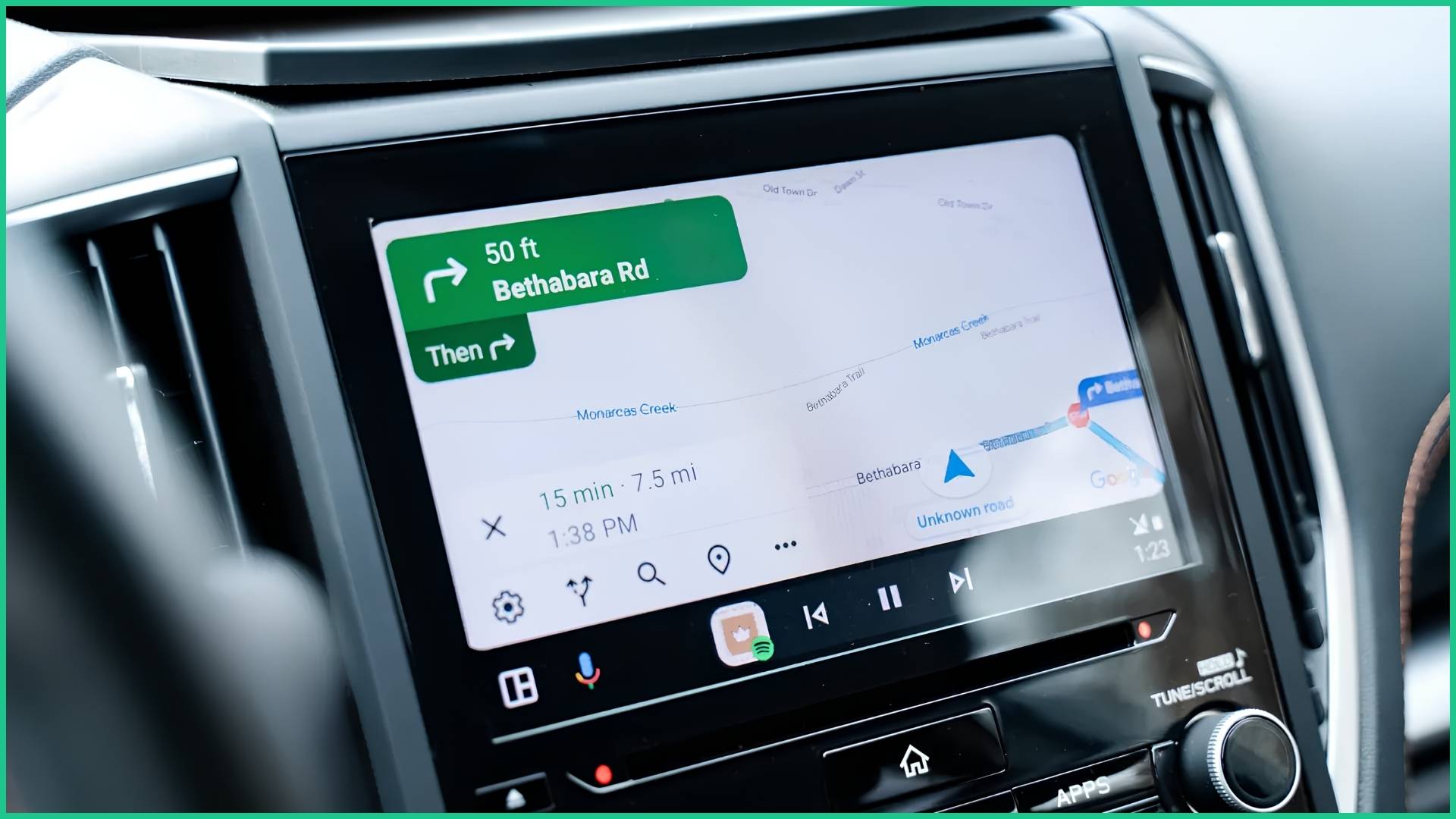
Tùy vào hệ thống giải trí của từng xe, cách đưa Google Maps lên màn hình cũng sẽ khác nhau. Với xe hỗ trợ Android Auto hoặc Apple CarPlay, bạn chỉ cần kết nối điện thoại; trong khi màn hình Android hoặc Android Box cho phép cài và sử dụng Google Maps trực tiếp. Chỉ cần xác định chính xác thiết bị đang sử dụng, việc đưa Google Maps lên màn hình ô tô sẽ dễ dàng hơn nhiều.