Việc không nhận được mã xác minh Google Map thường do thư bưu điện bị thất lạc, lỗi hệ thống tin nhắn/cuộc gọi của nhà mạng, hoặc do Google nghi ngờ tài khoản spam nên đã tạm giữ mã để yêu cầu kiểm tra nghiêm ngặt hơn. Bài viết dưới đây tổng hợp 6 lỗi xác minh thường gặp, cách khắc phục theo từng tình huống và hướng xử lý khi cần chuyển sang hỗ trợ thủ công từ Google.
Kiểm tra chính xác lý do bị từ chối:
|
1. Không đạt tiêu chuẩn khi xác minh bằng Video thực địa
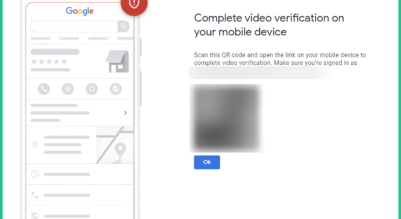
Xác minh bằng video thực địa là phương thức Google sử dụng để kiểm tra sự tồn tại và hoạt động thực tế của doanh nghiệp. Tuy nhiên, nếu video không cung cấp đầy đủ bằng chứng theo yêu cầu, Google có thể từ chối xác minh và yêu cầu doanh nghiệp thực hiện lại.
Nguyên nhân cụ thể:
- Thiếu bằng chứng xác minh: Video không thể hiện rõ vị trí, hoạt động kinh doanh hoặc quyền quản lý doanh nghiệp.
- Video không đúng yêu cầu: Video bị cắt ghép, chỉnh sửa hoặc không quay trực tiếp theo quy trình xác minh của Google.
- Thông tin không hợp lệ hoặc vi phạm quyền riêng tư: Thông tin thực tế không khớp với Google Business Profile hoặc video để lộ dữ liệu cá nhân nhạy cảm.
Cách xử lý: Chuẩn bị và quay lại video mới đạt chuẩn 100%, theo các bước sau:
- Bước 1: Chuẩn bị trước khi quay: Xác định lộ trình quay và chuẩn bị chìa khóa, thiết bị làm việc, giấy phép kinh doanh hoặc giấy tờ cần thiết.
- Bước 2: Kiểm tra điện thoại: Đăng nhập đúng tài khoản quản lý Google Business Profile, bật GPS và cấp quyền Camera/Microphone.
- Bước 3: Quay video liên tục theo trình tự:
- Khu vực xung quanh
- Biển hiệu/mặt tiền
- Bên trong cơ sở
- Hoạt động kinh doanh
- Bằng chứng quyền quản lý. Lưu ý: Không cắt ghép hoặc chỉnh sửa video.
- Bước 4: Kiểm tra và tải lên: Đảm bảo video rõ nét, thể hiện đủ các bằng chứng cần thiết rồi tải trực tiếp lên hệ thống.
Lưu ý:
|

2. Bị hệ thống tự động tạm khóa luồng xác minh (trạng thái "No More Ways To Verify")
Trạng thái "No More Ways To Verify" (Không còn phương thức xác minh khả thi) xuất hiện khi các phương thức xác minh tự động (nhận mã SMS/cuộc gọi, gửi bưu thiếp, hoặc quay video) bị thất bại hoặc từ chối nhiều lần. Đây là cơ chế của Google nhằm tạm khóa luồng tự động để ngăn chặn hành vi can thiệp trái phép và yêu cầu hồ sơ phải được chuyên viên hỗ trợ kiểm tra thủ công.
Khi gặp tình trạng này, doanh nghiệp cần chuyển sang kênh hỗ trợ của Google để được kiểm tra hồ sơ và hướng dẫn phương án xác minh phù hợp.
Quy trình 4 bước xử lý nhanh:
- Mở cổng hỗ trợ: Truy cập support.google.com/business/workflow/12825603 (đăng nhập đúng Gmail quản trị) và chọn hồ sơ bị kẹt.
- Mở nút Liên hệ: Chọn lý do sự cố xác minh, bấm Tiếp theo qua các bài viết hướng dẫn tự động cho đến khi xuất hiện nút "Liên hệ với chúng tôi" (Contact Us).
- Chuẩn bị link bằng chứng (Google Drive): Đưa toàn bộ ảnh/giấy tờ vào 1 thư mục Drive (mở quyền "Ai có liên kết đều có thể xem"):
- Ảnh mặt tiền cửa hàng, biển hiệu, số nhà.
- Giấy phép kinh doanh.
- Hóa đơn điện/nước/internet (dưới 90 ngày).
- Gửi form & Trả lời Email: Điền form đính kèm link Drive. Sau khi nhận email tự động (có mã Case ID), hãy Trả lời (Reply) trực tiếp email đó để đề nghị chuyển viên duyệt thủ công hoặc hẹn lịch gọi video trực tiếp (Google Meet).
Lưu ý nguyên tắc: Giữ nguyên 100% thông tin hồ sơ (không sửa tên, địa chỉ, số điện thoại) và không tạo bản đồ mới trùng lặp trong suốt thời gian xử lý.

3. Thao tác sai trong thời gian chờ mã
Mọi thao tác chỉnh sửa dữ liệu cốt lõi trong thời gian chờ mã sẽ lập tức kích hoạt cơ chế tự động vô hiệu hóa (void) mã PIN cũ đang vận chuyển hoặc đang khởi tạo. Tùy vào thao tác đã thực hiện, doanh nghiệp cần áp dụng cách xử lý tương ứng:
Trường hợp đã lỡ bấm nút "Gửi lại mã" (Resend code) nhiều lần liên tục:
- Hậu quả: Mỗi lần bấm gửi lại, Google sẽ vô hiệu hóa mã cũ và khởi tạo một mã PIN mới. Ngoài ra, việc gửi yêu cầu quá nhiều lần trong thời gian ngắn có thể khiến số điện thoại hoặc tài khoản bị hệ thống tạm thời chặn nhận mã (spam lock).
- Cách xử lý:
- Tạm dừng thao tác 24 – 48 giờ: Ngừng bấm gửi lại mã để hệ thống tự động gỡ bỏ trạng thái giới hạn tần suất.
- Chỉ nhập mã PIN từ đợt gửi cuối cùng: Khi nhận được thư hoặc tin nhắn, hãy bỏ qua các mã cũ và chỉ sử dụng duy nhất mã PIN từ lần yêu cầu mới nhất.
Trường hợp đã lỡ tạo nhiều hồ sơ/bản đồ trùng lặp (Duplicate listings):
- Hậu quả: Việc tạo nhiều bản đồ với hy vọng tăng cơ hội nhận mã sẽ bị thuật toán Google quét và đánh dấu là hành vi spam, dẫn đến nguy cơ bị tạm khóa (suspend) toàn bộ các hồ sơ liên quan.
- Cách xử lý: Xóa bỏ các hồ sơ tạo thừa. Đăng nhập trang quản trị, vào danh sách địa điểm để tiến hành xóa các bản sao trùng lặp, chỉ giữ lại duy nhất 1 hồ sơ chuẩn chính chủ để tập trung xác minh.
Trường hợp đã lỡ chỉnh sửa thông tin cốt lõi (Tên, Địa chỉ, Danh mục, Số điện thoại):
- Hậu quả: Mọi thao tác chỉnh sửa dữ liệu cốt lõi trong thời gian chờ mã sẽ lập tức kích hoạt cơ chế tự động vô hiệu hóa (void) mã PIN cũ đang vận chuyển hoặc đang khởi tạo.
- Cách xử lý:
- Đóng băng ngay dữ liệu: Tuyệt đối dừng việc chỉnh sửa và duy trì nguyên trạng toàn bộ thông tin hiện tại trên hồ sơ.
- Bỏ qua mã cũ: Nếu thư hoặc tin nhắn chứa mã PIN cũ chuyển đến sau thời điểm bạn sửa thông tin, mã đó đã bị hủy và không còn giá trị sử dụng.
- Chờ mã đợt mới: Kiên nhẫn chờ thư/mã PIN mới tương ứng với đợt gửi sau khi thông tin đã được chỉnh sửa. Nếu quá thời gian quy định không nhận được mã mới, hãy gửi yêu cầu hỗ trợ thủ công.
Lưu ý:
|

4. Tắc nghẽn hoặc bị chặn trên kênh viễn thông
Không nhận được mã xác minh Google Map qua SMS hoặc cuộc gọi có thể liên quan đến nhà mạng, cài đặt điện thoại hoặc loại số điện thoại doanh nghiệp đang sử dụng.
Nguyên nhân cụ thể:
- Nhà mạng tại Việt Nam sử dụng bộ lọc tự động chặn tin nhắn rác hoặc cuộc gọi từ đầu số quốc tế.
- Số điện thoại đăng ký gắn liền với tổng đài trả lời tự động (IVR) yêu cầu bấm phím nhánh, khiến cuộc gọi dạng robot từ Google bị ngắt ngay lập tức.
- Sử dụng số điện thoại ảo, số VoIP hoặc số chưa có độ phủ thông tin trên internet.
Khi gặp sự cố tắc nghẽn hoặc bị chặn trên kênh viễn thông (không nhận được tin nhắn SMS hoặc cuộc gọi tự động chứa mã xác minh từ Google), bạn nên thực hiện các bước xử lý chi tiết dưới đây:
- Rà soát cài đặt trên thiết bị di động và mạng viễn thông
- Kiểm tra hộp thư Spam/Tin nhắn bị chặn
- Tắt tính năng/ứng dụng chặn số lạ
- Đảm bảo chất lượng kết nối di động
- Xử lý các vấn đề liên quan đến Số điện thoại & Tổng đài
- Tắt tạm thời hệ thống tổng đài trả lời tự động (IVR)
- Sử dụng số điện thoại di động/cố định thực tế
- Thử thay đổi số điện thoại nhận mã
- Đồng bộ hóa số điện thoại trên Internet
- Đưa số điện thoại xuất hiện trùng khớp 100% lên chân trang (Footer), trang Liên hệ trên website và các mạng xã hội chính thức (Facebook, Zalo OA).
- Khai báo URL lên Google Search Console để Googlebot tiến hành quét và ghi nhận độ tin cậy của số điện thoại trước khi bấm yêu cầu mã.
- Tạm dừng thao tác nếu bị khóa tần suất gửi mã: Yêu cầu đổi phương thức hoặc gửi hỗ trợ duyệt thủ công
Nếu đã thử các cách trên mà vẫn chưa nhận được mã xác minh, bạn có thể thực hiện thêm các thao tác sau::
- Truy cập Công cụ Trạng thái Xác minh (Verification Status Tool) tại support.google.com/business/workflow/12825603 hoặc form trợ giúp support.google.com/business/gethelp.
- Chọn đúng hồ sơ doanh nghiệp và chọn lý do "Không thể xác minh qua điện thoại / SMS" (Can’t verify by phone).
- Thực hiện theo luồng hướng dẫn để yêu cầu chuyển sang phương thức khác (như Quay video thực địa) hoặc bấm "Liên hệ với chúng tôi" (Contact Us) để gửi email cho chuyên viên Google.
- Trả lời email của hỗ trợ Google và đính kèm bộ tài liệu minh chứng: Ảnh chụp mặt tiền/biển hiệu cửa hàng thực tế, Giấy phép kinh doanh và Hóa đơn tiền điện/nước/internet trong 90 ngày gần nhất để được duyệt thủ công.

5. Mã xác minh vào mục thư rác, quảng cáo, hoặc dùng sai loại email
Đối với doanh nghiệp được Google cung cấp phương thức xác minh qua email, mã xác nhận có thể không xuất hiện trong hộp thư chính do bị bộ lọc thư tự động phân loại hoặc địa chỉ email không đáp ứng yêu cầu.
Nguyên nhân cụ thể:
- Thư rơi vào mục rác: Thư chứa mã hoặc liên kết xác nhận bị bộ lọc email tự động đẩy vào mục Spam (Thư rác) hoặc Promotions (Quảng cáo).
- Dùng sai loại email: Xác minh qua email thường yêu cầu địa chỉ email phải có đuôi tên miền riêng trùng khớp với website chính thức của doanh nghiệp (ví dụ: info@tenmien.com), hệ thống thường từ chối các email cá nhân miễn phí như @gmail.com.
Xử lý sự cố Bộ lọc Email (Thư bị lọc vào hòm thư rác):
- Rà soát các thư mục phụ: Mục Spam (Thư rác), Promotions (Quảng cáo) hoặc Junk Mail.
- Tìm kiếm theo từ khóa: Nhập các cụm từ như "Google", "verification code", hoặc "Google Business Profile" vào thanh tìm kiếm của hòm thư để quét toàn bộ danh mục thư ẩn.
- Đánh dấu thư an toàn: Nếu phát hiện thư nằm trong mục Spam, hãy bấm chọn "Không phải Spam" (Not Spam) hoặc thêm địa chỉ gửi của Google vào danh sách người gửi an toàn (Safe Senders) để đảm bảo không bị chặn ở các lần nhận mã sau.
Xử lý sự cố Dùng sai định dạng Email:
- Chuyển sang sử dụng Email tên miền doanh nghiệp (Custom Domain Email): Email nhận mã bắt buộc phải được tạo theo tên miền riêng trùng khớp với website chính thức của doanh nghiệp (ví dụ: info@tenmiendoanhnghiep.com hoặc admin@tenmiendoanhnghiep.com).
- Đồng bộ hóa với Google Search Console: Đảm bảo website của doanh nghiệp đã hoàn tất xác minh quyền sở hữu trên Google Search Console bằng chính tài khoản Google đang dùng để quản trị Google Business Profile. Việc liên kết dữ liệu tên miền này sẽ tăng độ tin cậy của hồ sơ, giúp hệ thống kích hoạt tính năng xác minh qua email hoặc tự động duyệt xác minh (Instant Verification).
Nếu đã kiểm tra hộp thư rác và chuẩn hóa email tên miền nhưng vẫn không nhận được mã:
- Gửi yêu cầu trợ giúp qua cổng quản lý: Truy cập Công cụ Trạng thái Xác minh (Verification Status Tool) (support.google.com/business/workflow/12825603) hoặc form liên hệ support.google.com/business/gethelp để báo cáo sự cố không nhận được email.
- Chuyển đổi phương thức xác minh: Yêu cầu chuyên viên Google hỗ trợ chuyển sang phương thức Quay Video thực địa hoặc thực hiện duyệt thủ công bằng cách cung cấp bản quét Giấy phép kinh doanh và Hóa đơn tiện ích (điện, nước, internet) đứng tên doanh nghiệp.

6. Thất lạc hoặc chậm trễ thư bưu thiếp (Postcard) gửi qua đường bưu điện quốc tế
Đối với các hồ sơ trước đây được Google cung cấp phương thức xác minh bằng bưu thiếp, doanh nghiệp có thể gặp tình trạng không nhận được thư chứa mã PIN sau thời gian chờ dự kiến.
Nguyên nhân cụ thể:
- Bưu thiếp không được giao đúng hạn: Có thể do chậm vận chuyển, thất lạc hoặc địa chỉ doanh nghiệp chưa chính xác/đầy đủ.
- Thông tin xác minh bị thay đổi: Chỉnh sửa tên, địa chỉ, danh mục doanh nghiệp trong thời gian chờ có thể làm gián đoạn quá trình xác minh.
- Mã xác minh không còn hiệu lực: Xảy ra khi yêu cầu mã mới hoặc mã cũ đã hết hạn sau khoảng 30 ngày.
Lưu ý: Thời gian chờ tiêu chuẩn và các nguyên tắc cần tuân thủ
- Thời gian nhận thư thường mất 14–21 ngày làm việc; mã PIN có thể hết hạn sau 30 ngày kể từ khi tạo.
- Không chỉnh sửa thông tin và hạn chế yêu cầu gửi lại mã.
Cách xử lý: Quy trình 4 bước xử lý khi quá 14 – 21 ngày chưa nhận được thư:
Bước 1: Rà soát địa chỉ bưu chính và kiểm tra bưu cục địa phương
- Đăng nhập trang quản trị Google Business Profile để kiểm tra lại cấu trúc địa chỉ. Đảm bảo địa chỉ ghi đầy đủ chi tiết (số nhà, ngõ/ngách, tên đường, phường/xã) và khớp đúng mã Zip Code mới nhất của tỉnh/thành phố.
- Chủ động mang thông tin đến bưu điện/bưu cục địa phương thuộc khu vực quản lý để nhờ bưu tá lưu ý và kiểm tra xem có thư quốc tế gửi từ Google bị tồn đọng hay không.
Bước 2: Kích hoạt kênh hỗ trợ trực tiếp từ Google
- Khi đã chờ quá 14 – 21 ngày làm việc mà thư vẫn không tới, bạn không nên tiếp tục chờ thư giấy mà chuyển sang yêu cầu Google hỗ trợ
- Chọn đúng hồ sơ doanh nghiệp bị kẹt, nhập mô tả sự cố là "Postcard didn’t arrive" (Bưu thiếp không tới)
- Thực hiện theo các bước hướng dẫn cho đến khi chọn được tùy chọn Liên hệ qua Email (Email Support)
Bước 3: Chuẩn bị tập hồ sơ minh chứng đính kèm
- Ảnh chụp mặt tiền có biển hiệu cố định, Giấy đăng ký kinh doanh, và Hóa đơn điện/nước/internet (trong vòng 90 ngày gần nhất).
- Tải tất cả lên 1 thư mục Google Drive và chuyển quyền chia sẻ thành "Bất kỳ ai có liên kết đều có thể xem".
Bước 4: Chuyển đổi phương thức xác minh thay thế
- Xin duyệt thủ công qua Email: Phản hồi email tự động từ Google Support, đính kèm link Drive chứa bộ hồ sơ để chuyên viên đối soát và duyệt trực tiếp.
- Quay Video thực địa (Video Recording): Mở ứng dụng Google Maps quay 1 đoạn video liên tục (từ 30 giây đến 2 phút), thể hiện đủ 3 yếu tố: vị trí đường phố/số nhà, biển hiệu cửa hàng và bằng chứng quản lý (mở khóa/máy POS/giấy tờ).
- Cuộc gọi Video trực tiếp (Live Video Call): Kết nối cuộc gọi video trực tiếp với nhân viên Google trong giờ làm việc để quay cửa hàng và đưa giấy tờ bản cứng lên camera đối soát.
Lưu ý: Vấn đề gửi thư xác nhận qua bưu thiếp đã không còn khả dụng ở thị trường Việt Nam năm 2026.

7. 4 sai lầm cần tránh trong thời gian chờ xác minh Google Map
Sau khi đã gửi yêu cầu xác minh, doanh nghiệp không nên thao tác liên tục trên hồ sơ. Một số thay đổi tưởng như nhỏ cũng có thể khiến quá trình xác minh bị gián đoạn hoặc phải thực hiện lại từ đầu.
- Yêu cầu gửi lại mã quá nhiều lần: Nếu liên tục chọn gửi lại mã, mã được cấp trước đó có thể không còn hiệu lực. Doanh nghiệp nên chờ đủ thời gian xử lý trước khi yêu cầu mã mới.
- Thay đổi thông tin khi đang chờ xác minh: Hạn chế chỉnh sửa tên doanh nghiệp, địa chỉ, số điện thoại, danh mục hoặc các thông tin quan trọng trong thời gian Google đang xử lý yêu cầu. Những thay đổi này có thể khiến hệ thống yêu cầu xác minh lại.
- Tạo thêm nhiều hồ sơ cho cùng một địa điểm: Không nên tạo nhiều Google Business Profile cho cùng một doanh nghiệp chỉ vì chưa nhận được mã. Hồ sơ trùng lặp có thể gây khó khăn cho việc quản lý và làm phát sinh thêm vấn đề xác minh.
- Thực hiện xác minh lại liên tục khi chưa có kết quả: Nếu hồ sơ đang ở trạng thái chờ xử lý, nên kiểm tra trạng thái trước khi bắt đầu một quy trình xác minh mới. Việc thao tác nhiều lần không đồng nghĩa quá trình sẽ được xử lý nhanh hơn.
Nhìn chung, doanh nghiệp cần đảm bảo thông tin hồ sơ chính xác ngay từ đầu, thực hiện đúng hướng dẫn của từng phương thức và chủ động liên hệ Google khi quá trình xác minh gặp sự cố kéo dài.
Không nhận được mã xác minh Google Map có thể liên quan đến video thực địa, SMS, cuộc gọi, email, bưu thiếp hoặc trạng thái xác minh của hồ sơ. Việc xác định đúng nguyên nhân sẽ giúp doanh nghiệp lựa chọn cách khắc phục phù hợp, tránh thao tác sai khiến quá trình xét duyệt kéo dài. Nếu đã thực hiện các bước xử lý nhưng vẫn không thành công, doanh nghiệp nên liên hệ bộ phận hỗ trợ Google Business Profile để được hướng dẫn phương thức xác minh tiếp theo.