Google Map 3D nhìn thấy nhà là cách giúp bạn quan sát thiết kế, vị trí và cảnh quan xung quanh từ nhiều góc độ. Tùy nhu cầu, bạn có thể sử dụng chế độ Vệ tinh 3D, Immersive View, Google Earth hoặc Street View để xem tổng thể khu vực, mô hình 3D hay cận cảnh mặt tiền. Tuy nhiên, mức độ chi tiết phụ thuộc vào dữ liệu hình ảnh được cung cấp tại từng địa điểm. Bài viết dưới đây hướng dẫn 4 cách xem nhà trên Google Maps và các công cụ liên quan bằng điện thoại hoặc máy tính.
1. Cách 1: Bật chế độ Vệ tinh 3D góc nghiêng (3D Mesh / Photogrammetry)
Chế độ Vệ tinh 3D trên Google Maps giúp bạn quan sát địa hình, đường sá và hình khối của các công trình từ góc nhìn nghiêng. Đây là lựa chọn phù hợp khi cần xác định vị trí ngôi nhà trong khu vực xung quanh mà không cần cài thêm ứng dụng.
Trên điện thoại iPhone & Android:
- Bước 1: Mở ứng dụng Google Maps > nhập địa chỉ nhà vào thanh tìm kiếm > chọn đúng vị trí trên bản đồ.
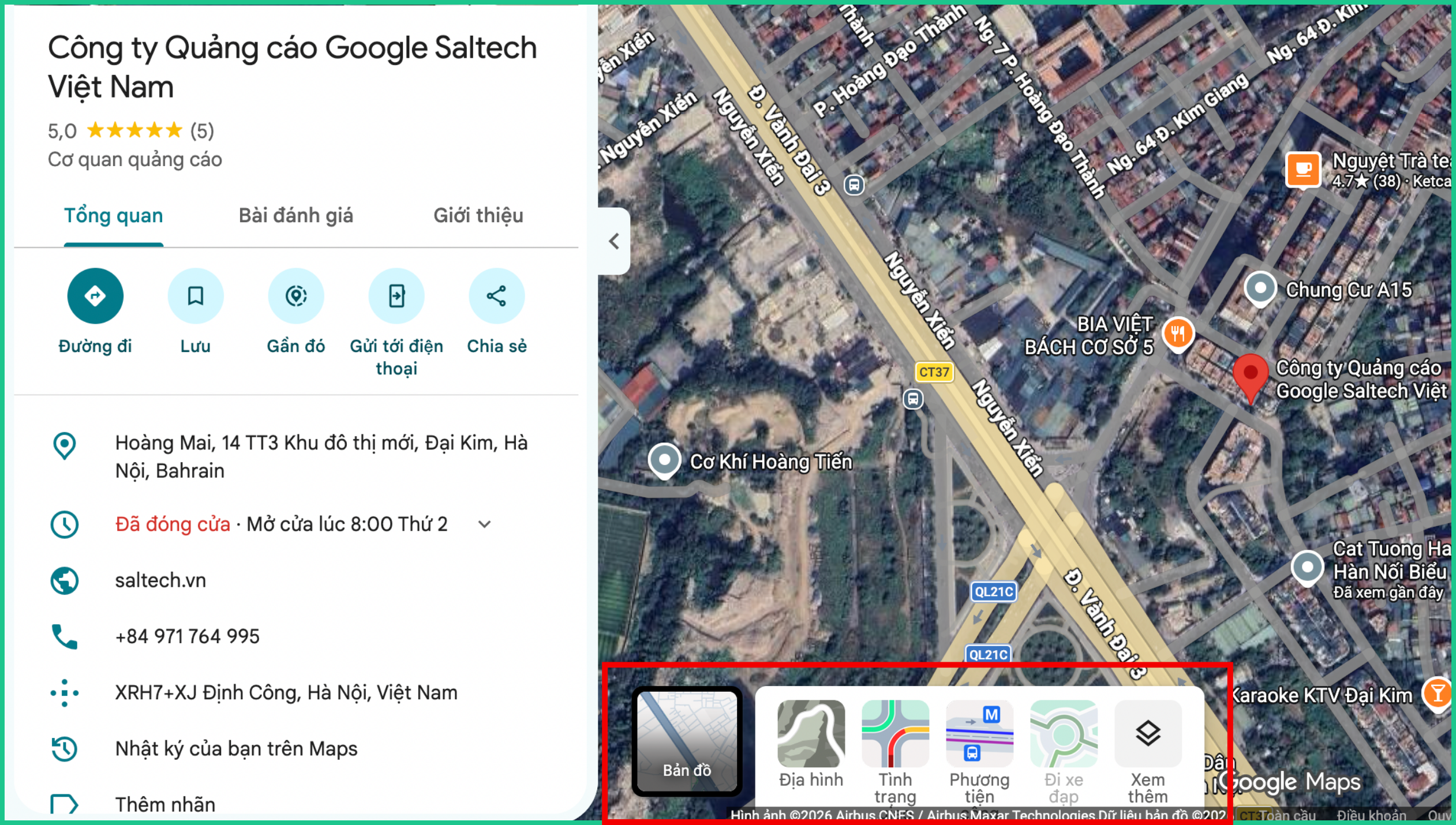
- Bước 2: Chạm vào biểu tượng Lớp bản đồ ở góc màn hình. Trong mục Chi tiết bản đồ > chọn 3D nếu tùy chọn này xuất hiện.
- Bước 3: Dùng hai ngón tay vuốt lên hoặc xuống để thay đổi góc nghiêng. Xoay hai ngón tay trên màn hình để điều chỉnh hướng quan sát và phóng to để xem công trình gần hơn.
Trên máy tính:
- Bước 1: Truy cập Google Maps > nhập địa chỉ nhà > chọn kết quả phù hợp.
- Bước 2: Di chuyển đến mục Lớp bản đồ > chọn Vệ tinh > sau đó mở phần Thêm > bật Chế độ xem địa cầu (Globe view) nếu tùy chọn có sẵn.
- Bước 3: Phóng to khu vực cần xem > giữ phím Ctrl > kéo chuột để thay đổi góc nghiêng, xoay góc nhìn khi giao diện hỗ trợ thao tác này.
Lưu ý:
- Chế độ 3D Google Maps trên điện thoại chủ yếu hiển thị hình khối công trình đơn giản, không thể hiện đầy đủ chi tiết kiến trúc như Immersive View (Cách 2).
- Không phải khu vực nào cũng hỗ trợ xem nhà bằng Google Maps 3D.
- Nếu muốn quan sát công trình từ góc nhìn 3D trực quan hơn trên điện thoại, bạn có thể sử dụng Google Earth (Cách 3).
2. Cách 2: Xem qua Chế độ Immersive View (Xem nhập vai AI)
Immersive View (Chế độ xem nhập vai) kết hợp hình ảnh từ trên cao, ảnh Street View và công nghệ xử lý hình ảnh bằng AI để tạo ra góc nhìn không gian trực quan hơn. Tại những địa điểm được hỗ trợ, bạn có thể quan sát công trình từ nhiều hướng và xem mô phỏng ánh sáng theo thời gian.
Tuy nhiên, Immersive View không khả dụng trên mọi khu vực và thiết bị. Tính năng này chủ yếu được triển khai tại một số thành phố, địa danh và điểm tham quan. Nếu không tìm thấy tùy chọn Immersive View, bạn có thể sử dụng Google Earth hoặc Street View thay thế.
Các bước bật Immersive View trên iPhone & Android:
- Bước 1: Mở App Store hoặc Google Play > Cập nhật Google Maps phiên bản mới nhất.
- Bước 2: Mở Google Maps > Nhập tìm tên thành phố, địa danh hoặc công trình hỗ trợ.
- Bước 3: Chọn địa điểm trên bản đồ > Chạm vào hình xem trước có nhãn Immersive View.
- Bước 4: Thao tác trên màn hình để quan sát > Vuốt để xoay góc nhìn > Chụm/mở hai ngón tay để phóng to hoặc thu nhỏ.
- Bước 5 (Tùy chọn): Chọn Time & Weather > Kéo thanh trượt để xem mô phỏng ánh sáng và thời tiết.
- Bước 6 (Tùy chọn): Chọn Go inside (nếu có) > Dùng nút điều khiển để tham quan không gian bên trong.
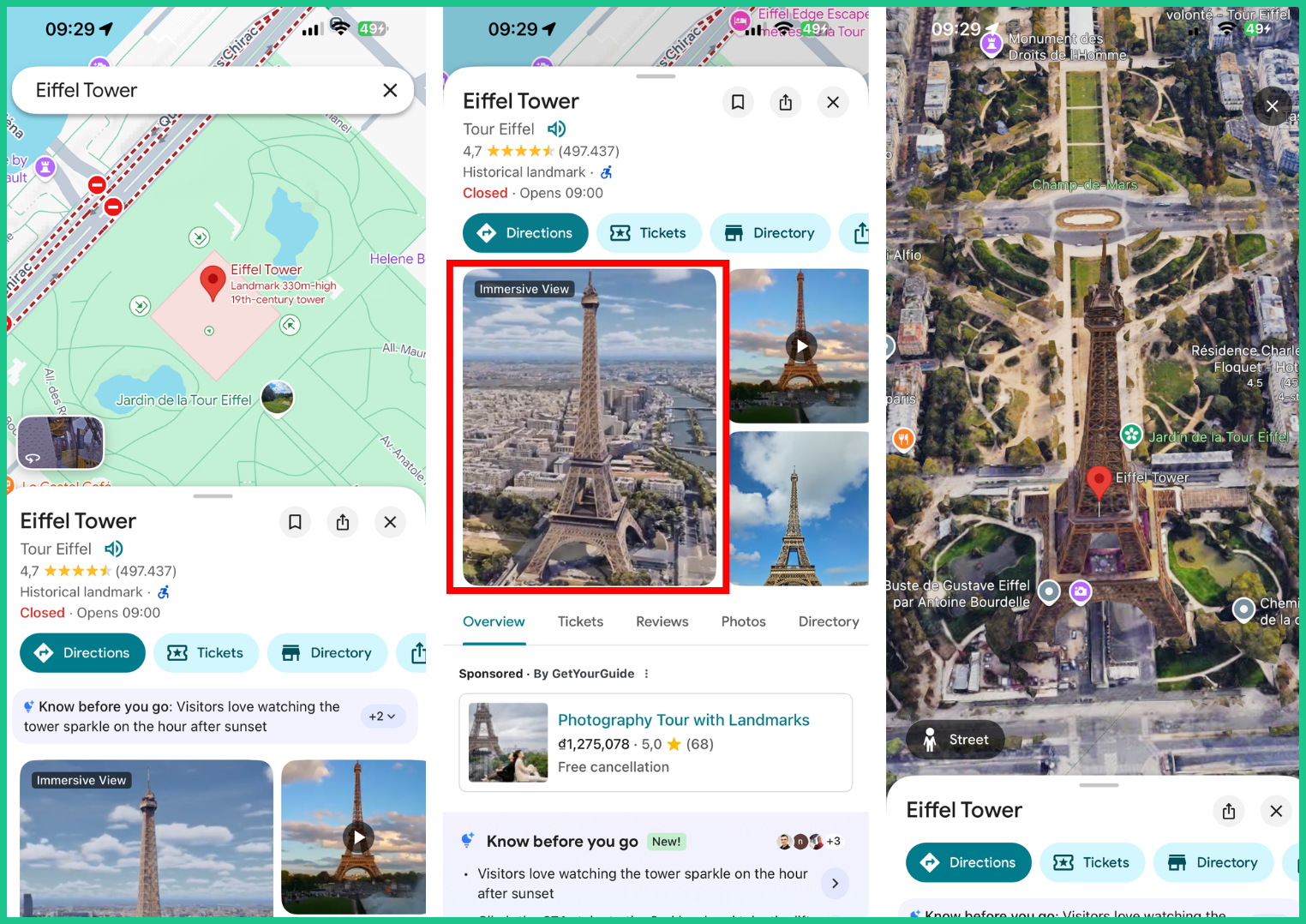
Lưu ý về dung lượng mạng: Công nghệ Immersive View sử dụng AI để tổng hợp đồ họa 3D chất lượng cao nên tiêu tốn dung lượng dữ liệu mạng rất lớn (khoảng 2 GB cho 30 phút sử dụng). Vì vậy, bạn nên kết nối Wi-Fi tốc độ cao để đảm bảo trải nghiệm mượt mà.
3. Cách 3: Quan sát 3D & xem lịch sử nhà qua Google Earth
Google Earth cho phép quan sát địa hình, công trình và khu vực xung quanh từ góc nhìn không gian. Ngoài hình ảnh hiện tại theo dữ liệu được cung cấp, phiên bản Google Earth trên máy tính còn hỗ trợ xem ảnh vệ tinh lịch sử tại những khu vực có dữ liệu lưu trữ.
Cách này phù hợp khi bạn muốn quan sát tổng thể ngôi nhà, kiểm tra sự thay đổi của khu vực qua các năm hoặc đối chiếu vị trí công trình với những địa điểm lân cận.
Trên điện thoại (Android, iPhone)
- Bước 1: Mở ứng dụng Google Earth > Nhập địa chỉ nhà > Chọn vị trí trên bản đồ.
- Bước 2: Phóng to khu vực > Vuốt hai ngón tay lên/xuống để đổi góc nghiêng > Xoay bản đồ để quan sát.
- Bước 3: Kiểm tra ảnh lịch sử nếu có. Nếu ứng dụng trên điện thoại không tìm thấy mục Historical Imagery (Hình ảnh lịch sử) hoặc thanh thời gian, hãy chuyển sang Google Earth trên máy tính để thực hiện.
Trên máy tính
- Bước 1: Mở Google Earth > Nhập địa chỉ nhà.
- Bước 2: Bật tùy chọn Tòa nhà 3D (Enable 3D Buildings) > Giữ phím Shift và kéo chuột để điều chỉnh góc nhìn.
- Bước 3: Nhấp vào biểu tượng Hình ảnh lịch sử (Historical Imagery) > Kéo thanh thời gian để xem các mốc ảnh lưu trữ trong quá khứ.
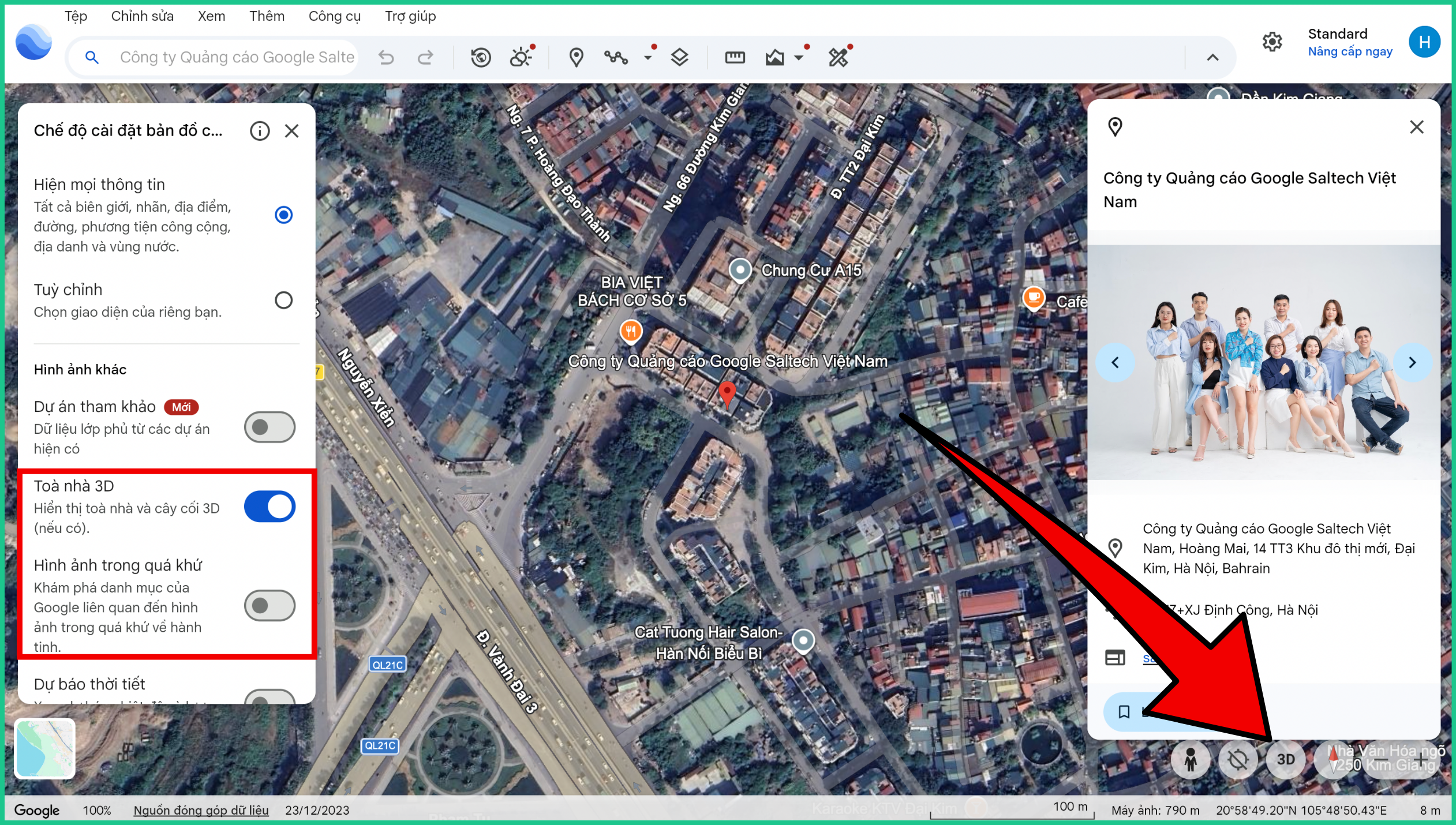
Lưu ý:
- Không phải khu vực nào cũng có mô hình 3D. Nếu ngôi nhà chỉ xuất hiện dưới dạng ảnh từ trên cao, bạn vẫn có thể quan sát vị trí và cảnh quan xung quanh.
- Khi xem ảnh lịch sử, mô hình công trình 3D có thể không hiển thị và ảnh thường ở dạng phẳng.
- Độ phủ ảnh khác nhau giữa các khu vực, có nơi lưu trữ nhiều ảnh qua các năm, nhưng cũng có nơi chỉ có một vài mốc dữ liệu.
- Muốn lưu ảnh lịch sử chất lượng cao: Google Earth Pro hỗ trợ xuất ảnh qua menu File → Save → Save Image.
4. Cách 4: Xem cận cảnh mặt tiền nhà bằng Google Street View (Xem phố 360°)
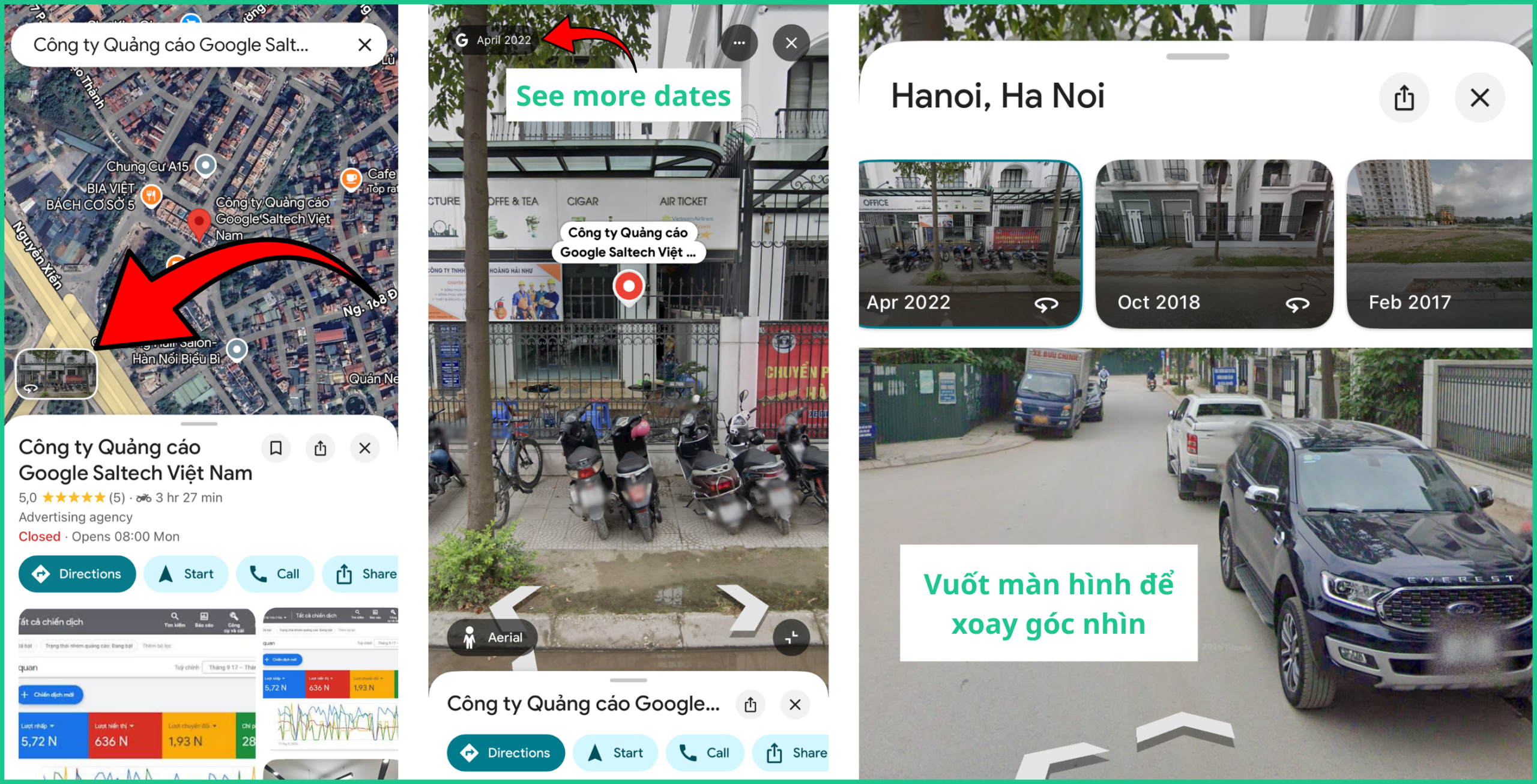
Google Street View cung cấp hình ảnh đường phố 360 độ, giúp bạn quan sát mặt tiền, cổng nhà và cảnh quan xung quanh từ góc nhìn ngang tầm đường. Tại những vị trí có dữ liệu lưu trữ, bạn còn có thể xem ảnh ở các thời điểm trước đó để đối chiếu sự thay đổi của công trình.
Trên điện thoại (Android, iPhone)
- Bước 1: Mở Google Maps > Nhập địa chỉ nhà.
- Bước 2: Chạm vào hình ảnh xem trước Street View.
- Bước 3: Vuốt màn hình để xoay góc nhìn > Chạm vào các mũi tên trên đường để tiến đến điểm gần mặt tiền nhà nhất.
- Bước 4 (Tùy chọn): Chọn See more dates (Xem thêm ngày) > Chọn mốc thời gian mong muốn để đối chiếu ảnh cũ.
Trên máy tính
- Bước 1: Truy cập Google Maps > Nhập địa chỉ nhà.
- Bước 2: Kéo biểu tượng người màu vàng (Pegman) > Thả vào đoạn đường có dữ liệu Street View.
- Bước 3: Kéo chuột để quan sát khung cảnh 360 độ > Nhấp vào các mũi tên trên đường để di chuyển > Chọn vị trí nhìn thấy mặt tiền nhà rõ nhất.
- Bước 4 (Tùy chọn): Chọn See more dates (Xem thêm ngày) > Chọn mốc ảnh khác để xem sự thay đổi của công trình.
Lưu ý:
- Ảnh Street View không được cập nhật theo thời gian thực. Thời điểm ghi nhận tùy thuộc vào từng khu vực.
- Không phải vị trí nào có Street View cũng hỗ trợ xem ảnh lịch sử.
- Để yêu cầu làm mờ nhà, mở ảnh Street View, chọn Báo cáo sự cố (Report a problem) và gửi yêu cầu theo hướng dẫn của Google. Việc làm mờ được chấp thuận là vĩnh viễn.
5. Câu hỏi thường gặp
5.1. Vì sao không thấy nhà mình trên Google Maps?
Có thể do khu vực chưa có dữ liệu hình ảnh chi tiết, địa chỉ chưa chính xác hoặc Google chưa cập nhật hình ảnh mới. Bạn có thể thử chuyển sang chế độ Vệ tinh, Google Earth hoặc Street View để kiểm tra.
5.2. Google Map 3D có xem được nhà theo thời gian thực không?
Không. Google Maps sử dụng dữ liệu hình ảnh được thu thập từ trước, không hiển thị trực tiếp những gì đang diễn ra tại ngôi nhà.
5.3. Có xem được bên trong nhà không?
Không thể xem bên trong nhà riêng. Bạn chỉ có thể quan sát nội thất nếu địa điểm có hình ảnh 360 độ hoặc dữ liệu tham quan ảo được cung cấp trên Google Maps, thường là nhà hàng, cửa hàng hoặc địa điểm công cộng.
Google Map 3D nhìn thấy nhà có thể thực hiện bằng nhiều cách, tùy vào góc nhìn và mức độ chi tiết bạn cần. Vệ tinh 3D phù hợp để xác định vị trí và hình khối công trình; Immersive View hỗ trợ quan sát không gian trực quan tại những địa điểm được chọn; Google Earth giúp xem địa hình và ảnh lịch sử; còn Street View phù hợp để kiểm tra mặt tiền và cảnh quan đường phố. Để có kết quả tốt nhất, hãy thử kết hợp các chế độ trên và lưu ý rằng độ chi tiết phụ thuộc vào dữ liệu hiện có của từng khu vực.