Đưa nhà hàng lên Google Maps là một trong những cách nhanh nhất để tiếp cận những thực khách đang chủ động tìm kiếm “quán ăn gần đây”. Khi xuất hiện trên Google Maps, nhà hàng có thể được khách hàng tìm thấy, xem chỉ đường và gọi hotline để đặt bàn trực tiếp. Trong bài viết dưới đây, Saltech sẽ hướng dẫn bạn những thông tin cần chuẩn bị và cách thêm nhà hàng theo đúng quy định của Google.
1. Thông tin cần chuẩn bị trước khi thêm nhà hàng vào Google Maps
Trước khi thêm nhà hàng vào Google Maps, bạn cần chuẩn bị đầy đủ thông tin về doanh nghiệp để quá trình tạo hồ sơ và xác minh diễn ra thuận lợi. Dưới đây là những thông tin quan trọng cần có.
1.1. Tài khoản quản lý
Tài khoản quản lý của bạn cần đáp ứng 2 tiêu chí dưới đây:
- Loại tài khoản: Người vận hành nên sử dụng một Tài khoản Google (Google Account) dành riêng cho doanh nghiệp thay vì tài khoản cá nhân.
- Địa chỉ Email: Ưu tiên khởi tạo bằng địa chỉ email theo tên miền doanh nghiệp hoặc một Gmail quản trị cố định của nhà hàng. Việc này giúp bảo mật dữ liệu, tăng độ tin cậy với Google và thuận tiện phân quyền cho nhân viên hoặc đối tác quản lý lâu dài.
1.2. Chuẩn hóa thông tin cốt lõi (Quy tắc NAP – Name, Address, Phone)
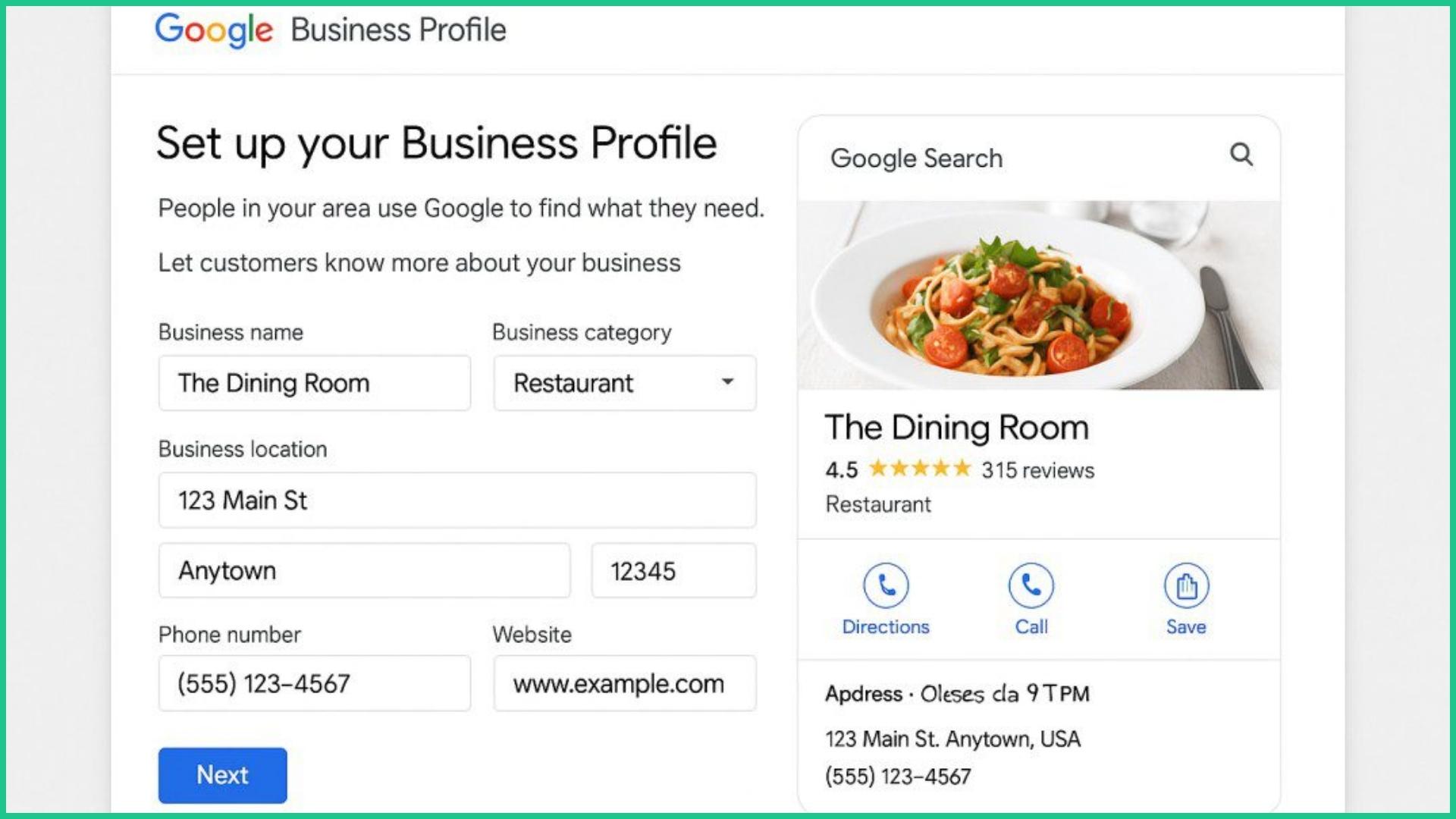
Tên nhà hàng (Name):
- Phải trùng khớp chính xác 100% với tên đăng ký kinh doanh và tên hiển thị trên bảng hiệu thực tế của quán.
- Tuyệt đối không chèn thêm từ khóa SEO hay quảng cáo (ví dụ: “Nhà hàng Pizza X – Giá rẻ ngon nhất”) vì đây là hành vi vi phạm nghiêm trọng nguyên tắc của Google và có thể dẫn đến việc hồ sơ bị tạm ngưng hoặc khóa vĩnh viễn.
Địa chỉ hành chính (Address):
- Khai báo chính xác và chi tiết từng cấp hành chính bao gồm: số nhà, tên đường, phường/xã, quận/huyện, tỉnh/thành phố và mã bưu chính (Zip code).
- Thực hiện kéo ghim thủ công (Map Pin) trên bản đồ trùng khớp chính xác với lối vào chính dành cho thực khách.
- Nếu địa chỉ nhà hàng vừa được cấp số nhà mới hoặc đổi tên đường, cần đề xuất cập nhật vị trí/tuyến đường trên Google Maps trước khi tạo hồ sơ doanh nghiệp.
Số điện thoại (Phone):
- Cung cấp số điện thoại chính thức (di động hoặc cố định trực ca) chưa từng có lịch sử bị từ chối xác minh trước đây.
- Đảm bảo số điện thoại có thể nhận cuộc gọi trực tiếp hoặc tin nhắn SMS chứa mã OTP xác minh; tránh dùng hệ thống tổng đài trả lời tự động IVR vì không thể tiếp nhận mã xác minh.
Liên kết (Links) tới thực đơn online hoặc trang đặt món:
- Chuẩn bị sẵn đường dẫn Website chính thức, liên kết thực đơn điện tử (Menu URL) hoặc trang đặt món trực tuyến chính chủ (Order Online link).
- Việc gắn website/menu chính chủ không chỉ tạo luồng đặt món trực tiếp miễn phí chiết khấu mà còn giúp gia tăng điểm uy tín của hồ sơ, thúc đẩy hệ thống Google duyệt nhanh hơn.
1.3. Phân loại chính xác mô hình kinh doanh F&B:
Nhà hàng có địa điểm cố định: Áp dụng cho mô hình có mặt tiền địa lý cụ thể, có bảng hiệu ngoài trời và đón thực khách đến ăn uống trực tiếp tại không gian quán.
Nhà hàng chỉ phục vụ giao hàng/mua mang về:
- Đối với cơ sở chỉ bán giao hàng tận nơi, không đón khách tại chỗ, quy định của Google bắt buộc phải ẩn địa chỉ thực tế và đăng ký dưới dạng Khu vực phục vụ (Service Area Business) dựa trên bán kính quận/huyện, thành phố hoặc mã bưu chính.
- Xe bán đồ ăn lưu động (Food Truck) không có điểm đỗ cố định cũng được đăng ký theo dạng doanh nghiệp dịch vụ di động.
- Cố tình đăng ký địa điểm nhà riêng không đón khách thành nhà hàng cố định là vi phạm quy định và sẽ bị thuật toán quét loại bỏ.
1.4. Bộ sưu tập hình ảnh chuẩn kỹ thuật:
Tiêu chuẩn ảnh:
- Định dạng: JPG hoặc PNG.
- Dung lượng tệp: Từ 10 KB đến 5 MB.
- Độ phân giải: Độ phân giải tối thiểu là 250px x 250px; mức đề xuất tối ưu là 720px x 720px.
- Chất lượng: Ảnh phải rõ nét, đủ ánh sáng, màu sắc trung thực, không chỉnh sửa bộ lọc nghệ thuật quá đà hay can thiệp AI làm sai lệch thực tế.
Danh mục cần có:
- Ảnh Logo & Ảnh bìa: Logo thương hiệu sắc nét đại diện cho nhà hàng.
- Ảnh ngoại thất: Tối thiểu 3 tấm chụp toàn cảnh mặt tiền, bảng hiệu và lối vào từ các góc độ tiếp cận khác nhau.
- Ảnh nội thất: Tối thiểu 3 tấm thể hiện không gian bàn ăn, hệ thống chiếu sáng và bầu không khí trang trí bên trong quán.
- Ảnh món ăn & đồ uống: Tối thiểu 3 – 5 tấm chụp cận cảnh các món ăn đặc sắc, đồ uống phổ biến với ánh sáng đều và hấp dẫn.
- Ảnh thực đơn: Chụp đầy đủ, rõ chữ toàn bộ các trang thực đơn giấy hoặc file PDF bảng giá menu.
- Ảnh đội ngũ / Nơi làm việc: Tối thiểu 3 tấm chụp nhân viên phục vụ, đầu bếp hoặc quầy pha chế đang hoạt động để tăng tính thân thiện và tính xác thực cho hồ sơ.
2. Hướng dẫn 2 cách thêm nhà hàng vào Google Maps
Có 2 cách để đưa nhà hàng lên Google Maps, tùy vào việc địa điểm đã xuất hiện trên Google hay chưa và bạn có cần quản lý hồ sơ nhà hàng hay không:
- Cách 1: Tạo mới hồ sơ: Dành cho nhà hàng chưa có thông tin trên Google Maps.
- Cách 2: Xác nhận quyền sở hữu: Dành cho nhà hàng đã xuất hiện trên Google Maps nhưng chưa có người quản lý hồ sơ.
2.1. Cách 1: Tạo mới hồ sơ hoàn toàn (Dành cho nhà hàng chưa từng có trên Google Maps)
Để tạo mới hồ sơ hoàn toàn dành cho nhà hàng chưa từng có trên Google Maps, bạn cần thực hiện 5 bước sau:
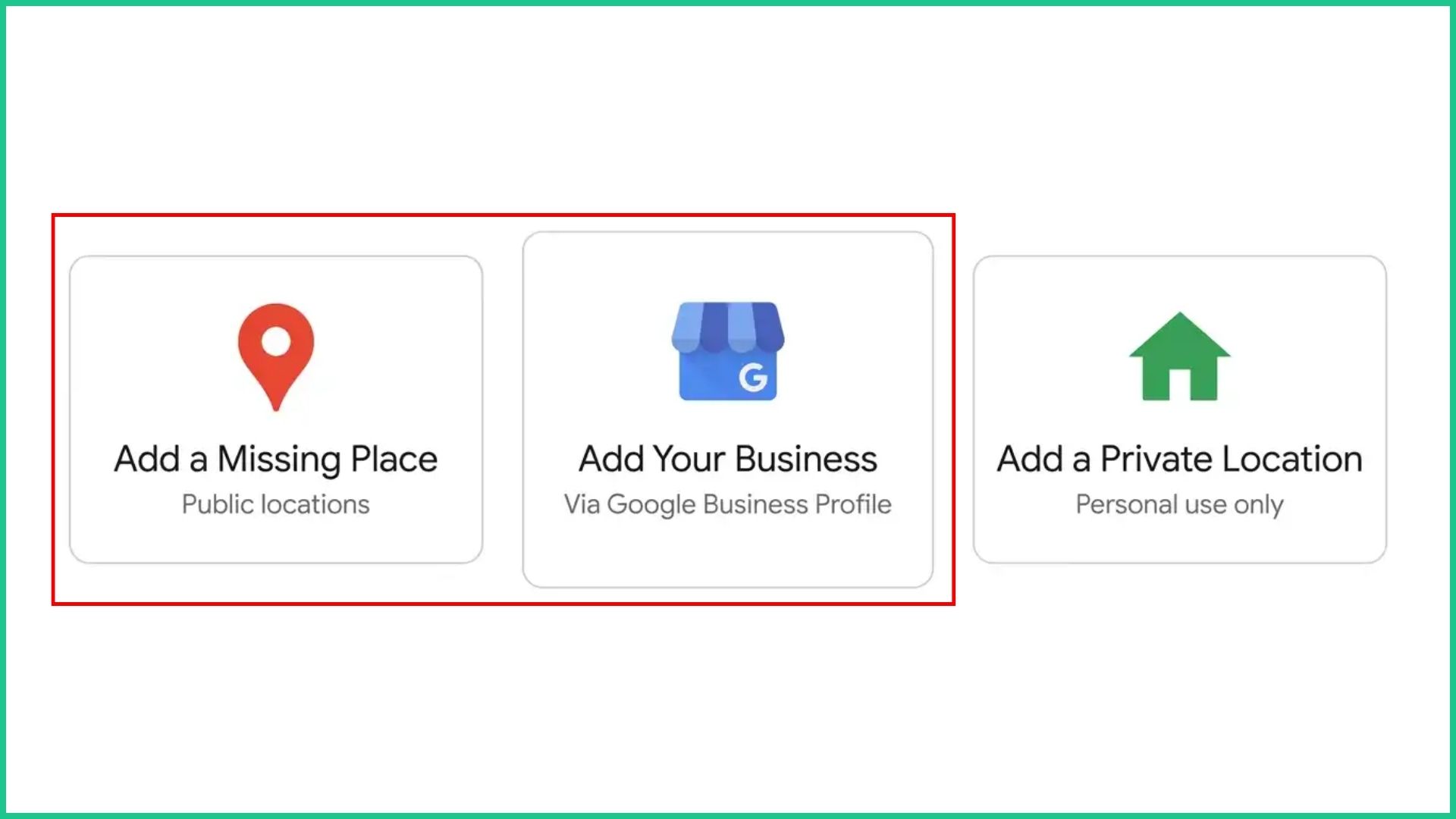
Bước 1: Truy cập trang quản trị Trang doanh nghiệp trên Google qua business.google.com/add hoặc mở ứng dụng Google Maps, chọn Đóng góp (Contribute) > Thêm địa điểm bị thiếu (Add a missing place) hoặc Thêm doanh nghiệp của bạn (Add your business to Google).
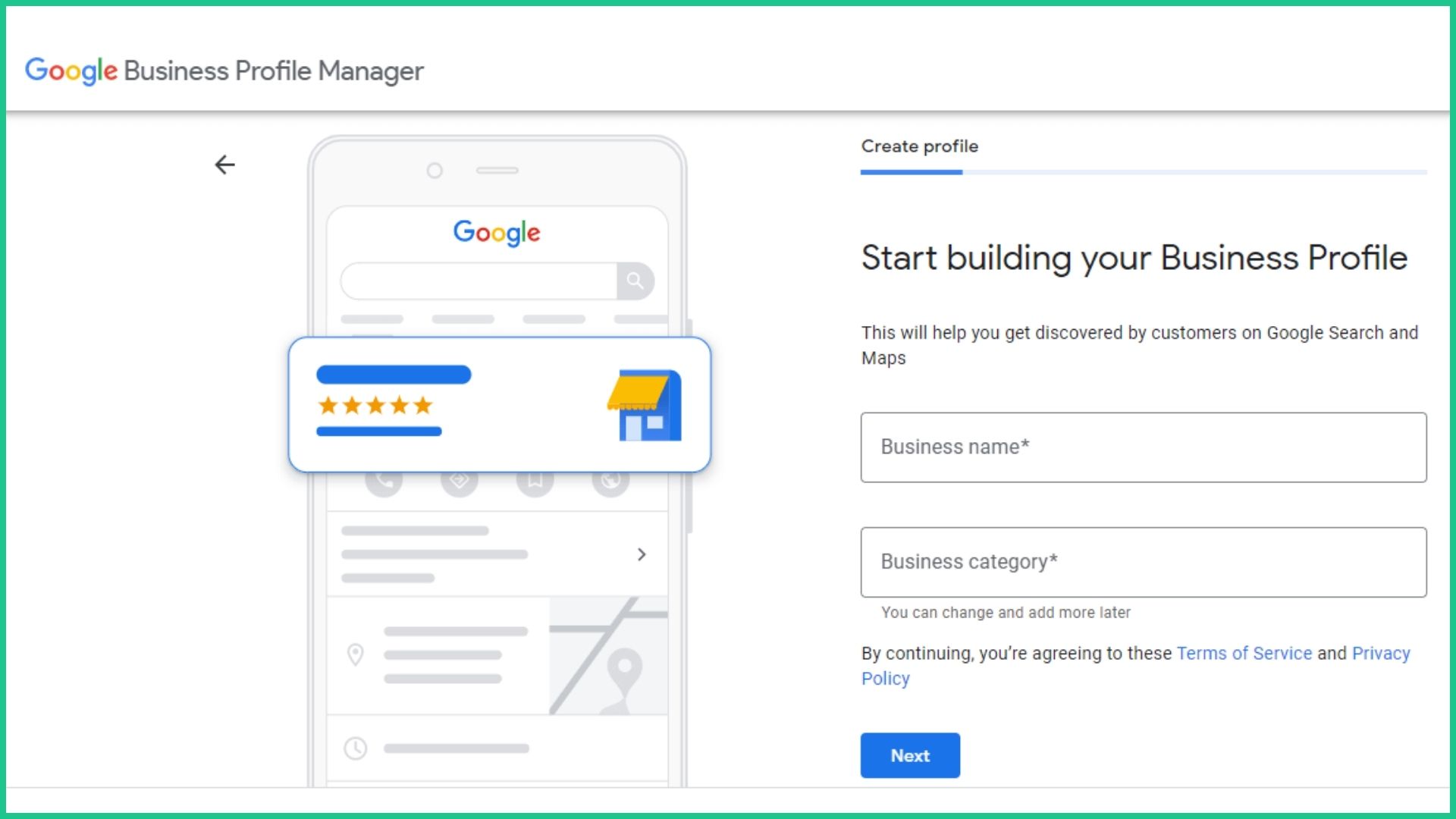
Bước 2: Nhập chính xác Tên doanh nghiệp (Business Name), bảo đảm tên phù hợp với bảng hiệu thực tế.
Bước 3: Chọn Danh mục kinh doanh chính (Primary Category) phù hợp và cụ thể nhất với loại hình nhà hàng. Ví dụ, có thể chọn Nhà hàng Ý, Nhà hàng Nhật Bản, Quán phở thay vì chỉ sử dụng danh mục chung là Nhà hàng.
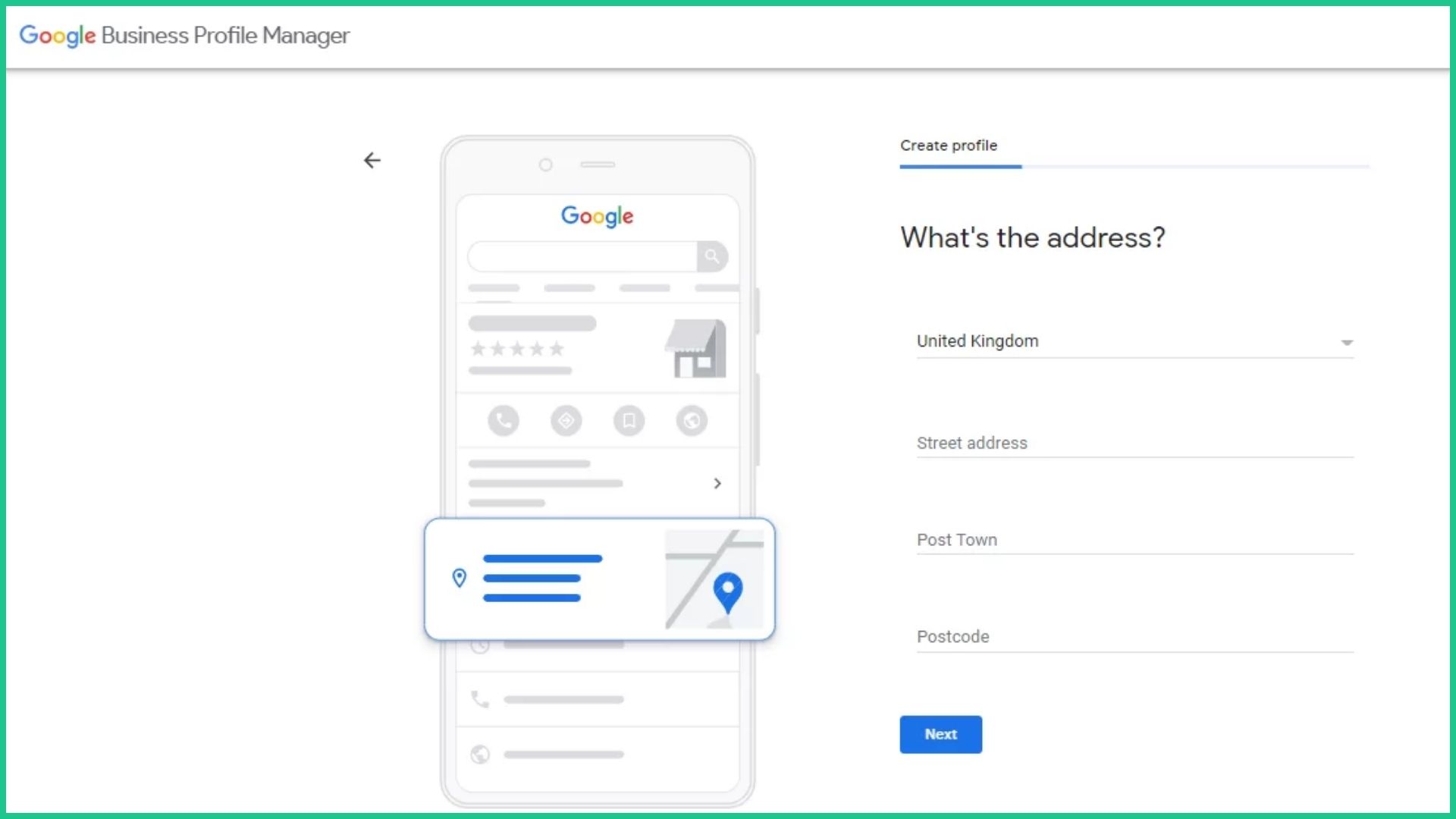
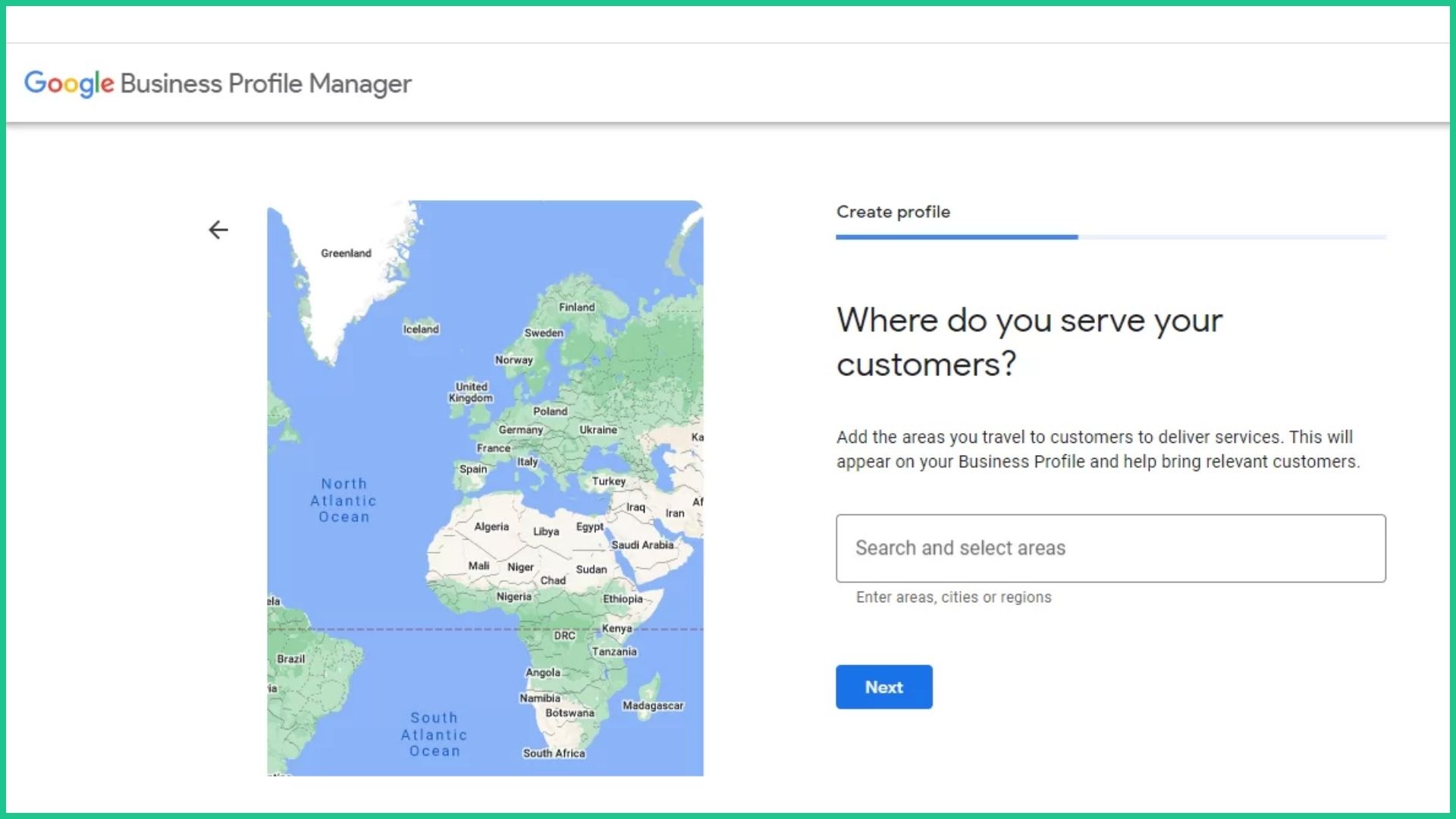
Bước 4: Nhập địa chỉ chi tiết và kéo tâm điểm (Map Pin) chính xác vào lối vào dành cho khách hàng. (Nếu là mô hình Cloud Kitchen chỉ giao hàng, chọn ẩn địa chỉ và chọn “Khu vực phục vụ” dựa trên quận/thành phố hoặc mã bưu chính).
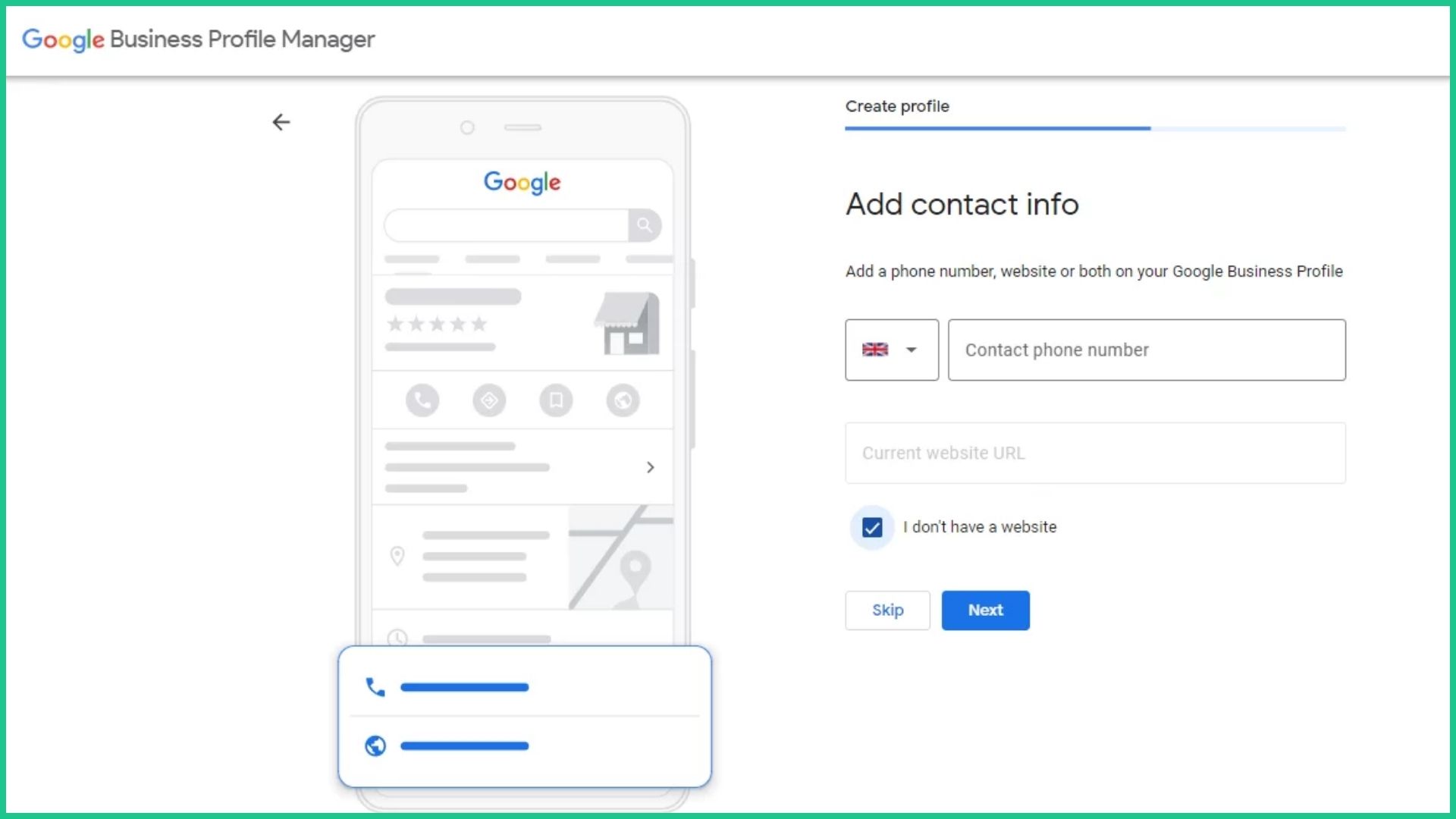
Bước 5: Điền Số điện thoại (Phone Number) và Trang web (Website) của nhà hàng.
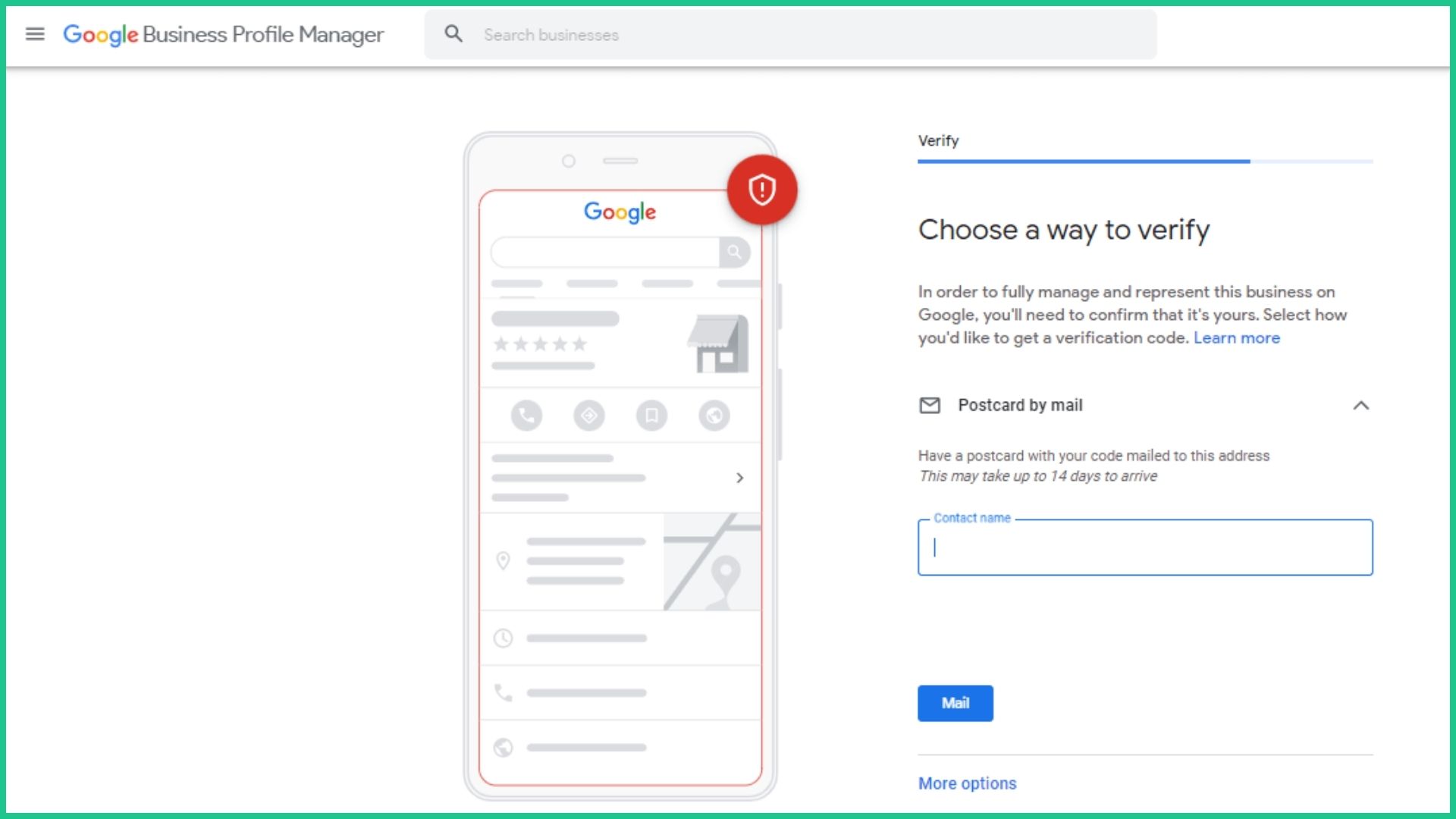
Bước 6: Thực hiện Phương thức xác minh (Verification Method) do Google đề xuất cho hồ sơ.
| Mẹo giúp Google Maps duyệt nhanh
Đây là cơ chế đề xuất địa điểm bị thiếu cho cộng đồng Maps, thuật toán Google sẽ ưu tiên xác thực vị trí thời gian thực và hình ảnh thực địa.
|
2.2. Cách 2: Xác nhận quyền sở hữu đối với địa điểm đã xuất hiện sẵn
Cách này áp dụng khi địa điểm nhà hàng đã được thực khách tự động tạo điểm check-in, đăng ảnh hoặc do thuật toán Google tự động tổng hợp dữ liệu từ trước.
Bước 1: Mở Google Maps và tìm kiếm tên nhà hàng cùng địa chỉ của nhà hàng.
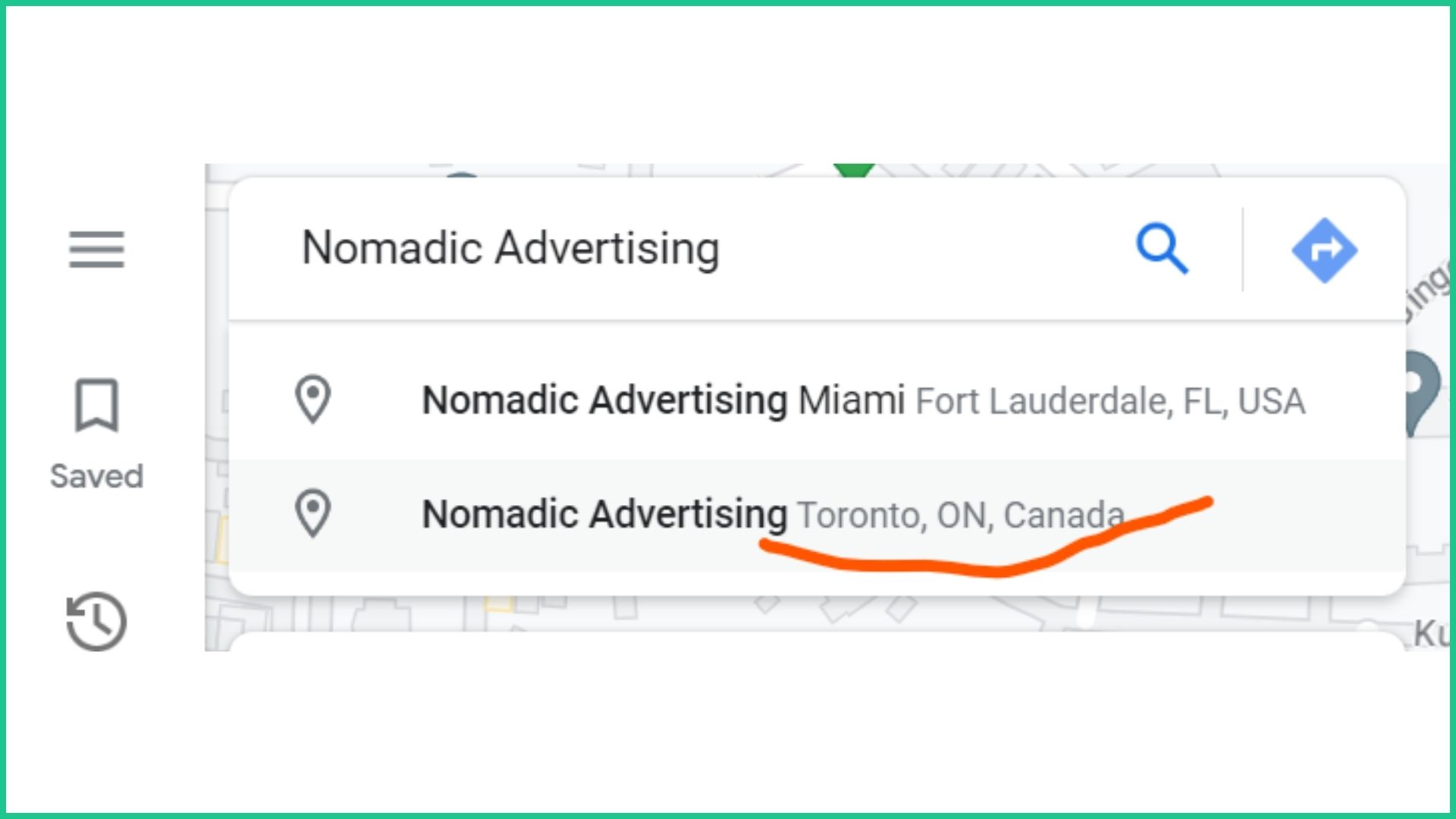
Bước 2: Chọn đúng địa điểm nhà hàng trong kết quả tìm kiếm và nhấn vào đường liên kết Bạn là chủ sở hữu doanh nghiệp này? > Xác nhận quyền sở hữu doanh nghiệp này.
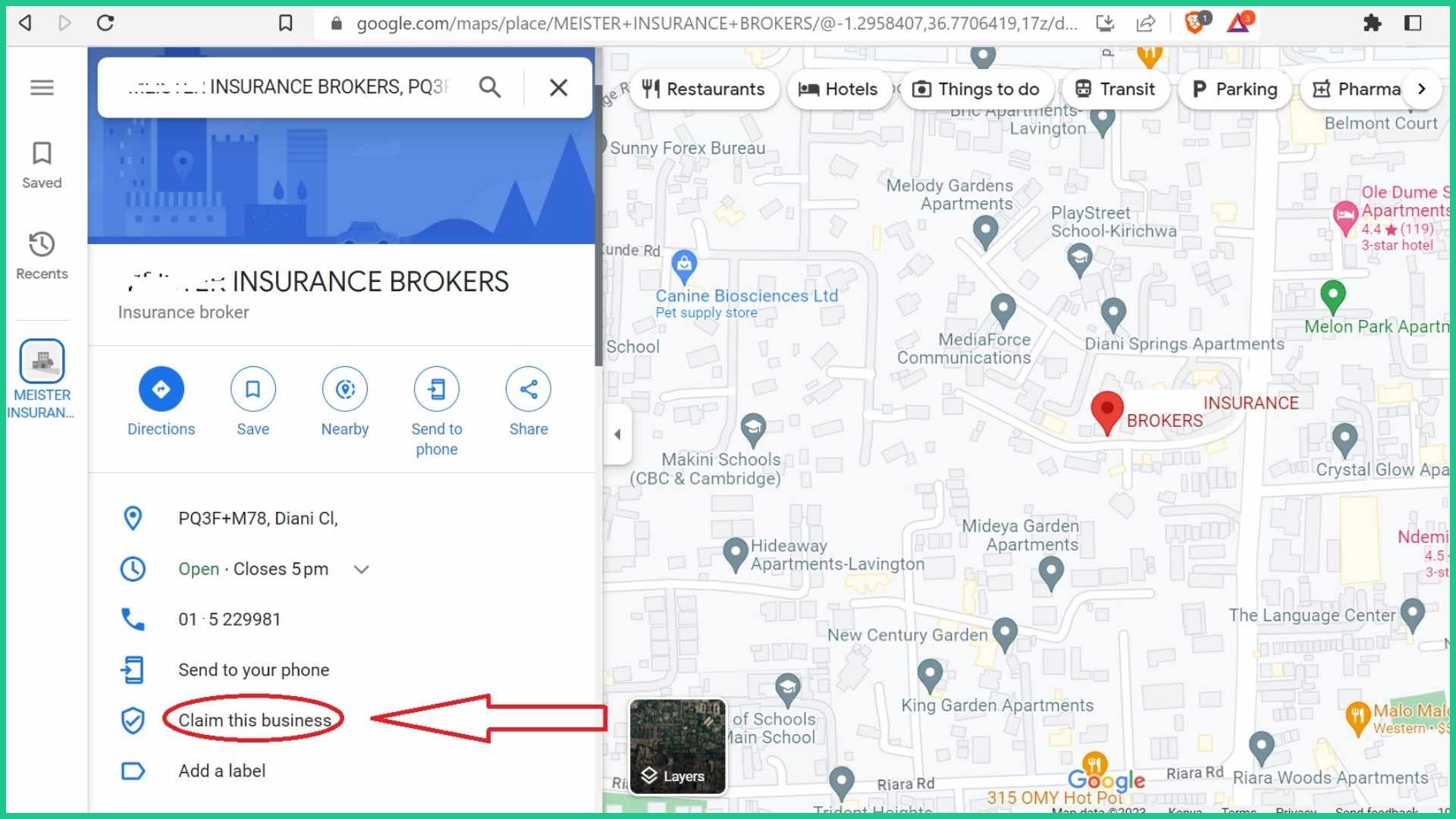
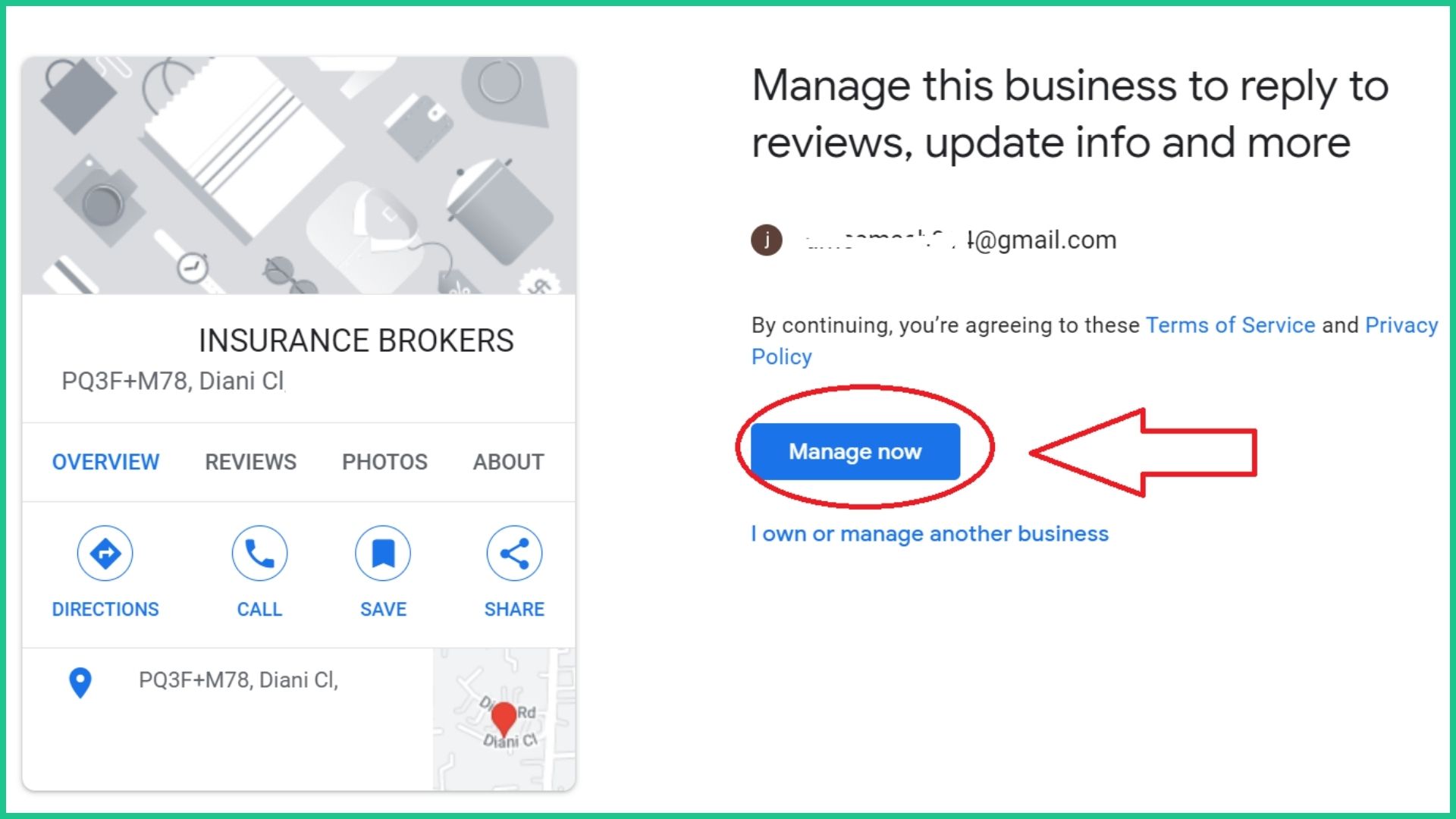
Bước 3: Tiến hành xác minh quyền quản trị:
- Nếu địa điểm chưa có người quản lý: Hệ thống sẽ chuyển sang bước lựa chọn phương thức xác minh.
- Nếu địa điểm đang do tài khoản khác quản lý: Nhấn Yêu cầu quyền truy cập (Request Access). Quản trị viên cũ sẽ có 3 – 4 ngày để phản hồi. Nếu họ không phản hồi hoặc tài khoản cũ không còn hoạt động, Google sẽ mở cơ chế cho phép bạn tiến hành xác minh trực tiếp để giành lại quyền kiểm soát.
Mẹo giúp Google Maps duyệt nhanh
|
3. 6 phương thức xác minh địa điểm (Thao tác bắt buộc)
Để hoàn tất việc đưa nhà hàng lên Google Maps, bạn cần xác minh quyền sở hữu địa điểm theo phương thức mà Google cung cấp. Tùy từng hồ sơ, Google sẽ tự động quyết định phương thức xác minh khả dụng dựa trên loại hình kinh doanh, thông tin công khai và độ uy tín của tài khoản.
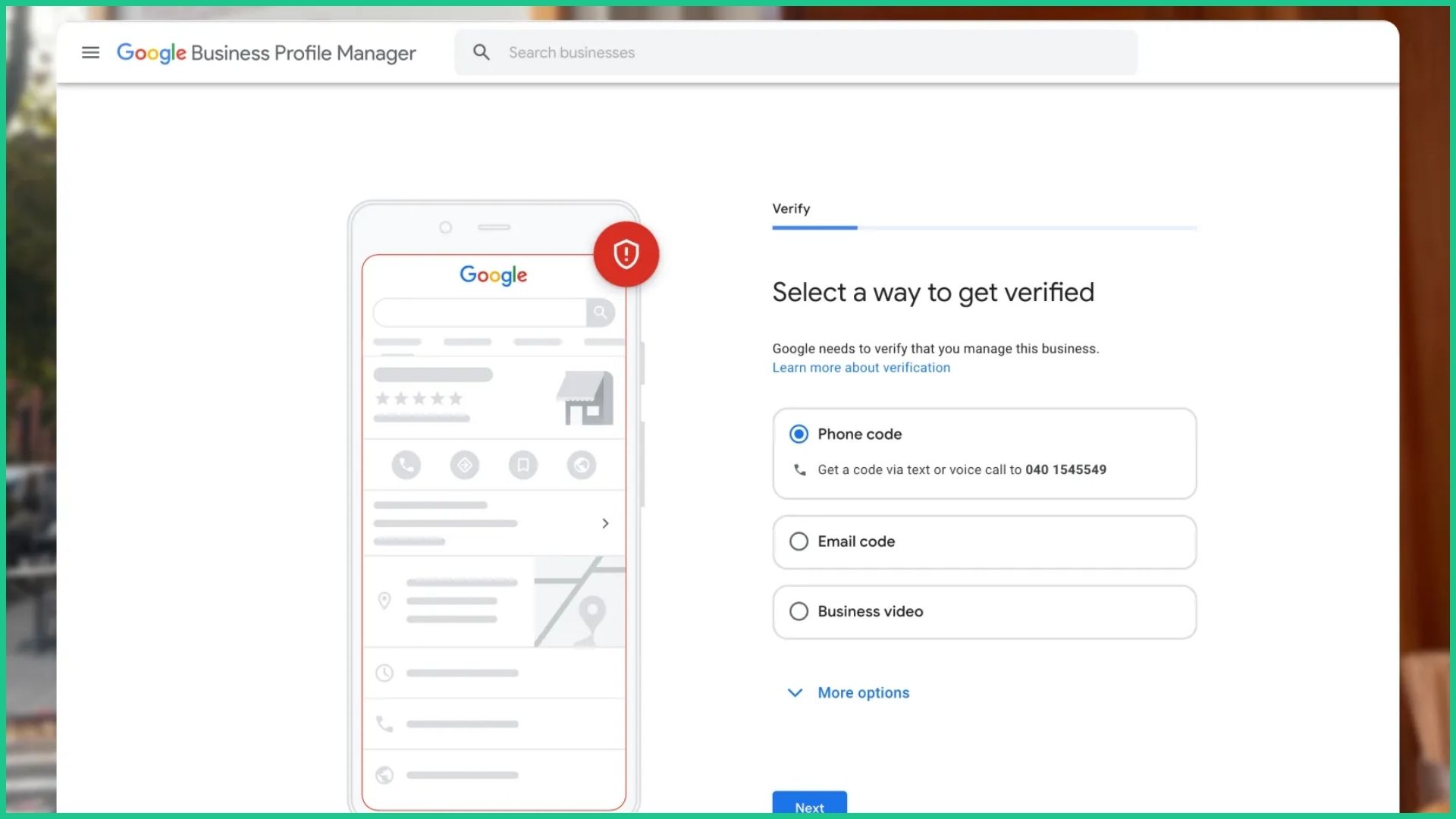
Cụ thể 6 phương thức xác minh địa điểm như sau:
Xác minh bằng Video quay sẵn (Business Video Recording): Phương thức phổ biến với nhà hàng có địa điểm cố định.
- Đăng nhập tài khoản Google quản lý trên điện thoại hoặc quét mã QR bằng điện thoại, sau đó bật GPS.
- Vào Xác minh (Get verified) > Quay video (Video recording).
- Quay liền mạch 1 – 3 phút, không cắt ghép, lần lượt thể hiện: mặt tiền, bảng hiệu, số nhà/tên đường; không gian bên trong như bàn ăn, quầy thu ngân, POS hoặc bếp; bằng chứng quyền quản lý như mở cửa, vận hành POS hoặc giấy phép kinh doanh.
- Tải video trực tiếp lên hệ thống. Google sẽ xem xét video trong khoảng 1 – 5 ngày làm việc.
Xác minh qua Điện thoại hoặc Tin nhắn (Phone/SMS Verification): Áp dụng khi số điện thoại chính thức có thể nhận cuộc gọi hoặc SMS trực tiếp.
- Vào Trang doanh nghiệp > Xác minh (Get verified) > Điện thoại (Phone) hoặc Tin nhắn (SMS).
- Nhận cuộc gọi tự động hoặc mã OTP 5 – 6 chữ số qua SMS, sau đó nhập mã vào hệ thống và nhấn Gửi (Submit).
Xác minh qua Email (Email Verification): Áp dụng khi Google cung cấp tùy chọn xác minh qua email tên miền chính thức của nhà hàng.
- Chọn Xác minh (Get verified) > Email.
- Mở hộp thư được chỉ định, sau đó nhấp vào liên kết xác minh hoặc nhập mã OTP để hoàn tất.
Xác minh qua Gọi video trực tiếp (Live Video Call): Yêu cầu bạn có mặt tại nhà hàng trong giờ làm việc và sử dụng thiết bị có camera, kết nối Internet ổn định.
- Chuẩn bị chìa khóa, thiết bị làm việc và giấy tờ kinh doanh.
- Vào Xác minh (Get verified) > Gọi video trực tiếp (Live video call), chọn ngôn ngữ và bắt đầu cuộc gọi.
- Dùng camera trình chiếu mặt tiền, tên đường, không gian bên trong, thiết bị vận hành và thực hiện thao tác chứng minh quyền quản lý theo yêu cầu của nhân viên Google.
Xác minh tức thì (Instant Verification): Có thể áp dụng khi website nhà hàng đã được xác minh trên Google Search Console bằng cùng tài khoản Google quản lý Trang doanh nghiệp.
- Khai báo chính xác website đã xác minh trong hồ sơ doanh nghiệp.
- Google sẽ đối chiếu dữ liệu giữa Search Console và Trang doanh nghiệp. Nếu thông tin khớp, hồ sơ có thể được chuyển sang trạng thái Đã xác minh (Verified) ngay lập tức.
Xác minh hàng loạt (Bulk Verification): Dành cho thương hiệu hoặc chuỗi nhà hàng có từ 10 chi nhánh trở lên.
- Đăng nhập Trình quản lý Trang doanh nghiệp và tạo Nhóm doanh nghiệp (Business Group).
- Chuẩn bị bảng tính chứa thông tin từ 10 địa điểm trở lên theo mẫu của Google, gồm tên, địa chỉ, số điện thoại và giờ mở cửa.
- Chọn Thao tác (Actions) > Tải địa điểm lên(Upload locations) > Yêu cầu xác minh hàng loạt (Request Bulk Verification).
- Điền thông tin doanh nghiệp và gửi yêu cầu. Google sẽ xem xét bảng tính cùng hồ sơ pháp lý để xác minh đồng loạt các địa điểm.
4. Lỗi thường gặp & cách khắc phục khi thêm nhà hàng vào Google Maps
Trường hợp 1: Địa điểm ở trạng thái “Đang chờ xét duyệt” (Pending) quá lâu
- Bước 1 – Kiểm tra thông báo: Đăng nhập Email quản trị tài khoản Google để kiểm tra thông báo yêu cầu bổ sung thông tin hoặc Xem xét vấn đề (Review issues) từ Google.
- Bước 2 – Bổ sung hình ảnh thực tế: Thêm 4 – 5 ảnh rõ nét chụp mặt tiền có bảng hiệu, không gian bàn ăn và menu nhà hàng để tăng độ tin cậy cho hồ sơ.
- Bước 3 – Chờ thời gian xử lý tiêu chuẩn: Giữ nguyên thông tin, không chỉnh sửa hồ sơ và chờ thêm 3 – 5 ngày làm việc theo quy trình xác minh, xem xét dữ liệu của Google.
Trường hợp 2: Hồ sơ bị từ chối (Rejected) hoặc tạm ngưng (Suspended)
- Bước 1 – Rà soát và chuẩn hóa thông tin: Đưa tên nhà hàng về đúng tên chính thức trên bảng hiệu thực tế, đồng thời xóa các từ khóa SEO nhồi nhét hoặc từ ngữ vi phạm quy định.
- Bước 2 – Chuẩn bị hồ sơ và bằng chứng pháp lý:
- Chụp ảnh hoặc quay video rõ nét, thể hiện toàn cảnh mặt tiền, bảng hiệu và không gian hoạt động bên trong.
- Chuẩn bị Giấy phép đăng ký kinh doanh hoặc hóa đơn dịch vụ (điện, nước, Internet) chính chủ, có đầy đủ tên và địa chỉ nhà hàng.
- Bước 3 – Gửi yêu cầu kháng nghị/khôi phục: Truy cập Trung tâm trợ giúp Google Business Profile (Google Business Profile Help Center) để gửi Yêu cầu xem xét lại/Kháng nghị (Reinstatement Appeal), kèm toàn bộ bằng chứng xác thực đã chuẩn bị.
Trường hợp 3: Bị báo Trùng lặp địa điểm (Duplicate Profile)
- Bước 1 – Kiểm tra địa điểm tồn tại: Tìm tên và địa chỉ nhà hàng trên Google Maps để kiểm tra xem địa điểm đã được tạo tự động hoặc do thực khách check-in trước đó hay chưa.
- Bước 2 – Xác nhận quyền sở hữu thay vì tạo mới: Nếu địa điểm đã tồn tại, không tạo hồ sơ mới để tránh bị đánh dấu trùng lặp. Thay vào đó, chọn Bạn là chủ sở hữu doanh nghiệp này? (Claim this business) hoặc Xác nhận quyền sở hữu doanh nghiệp này (Manage now) để gửi yêu cầu tiếp quản quyền quản trị.
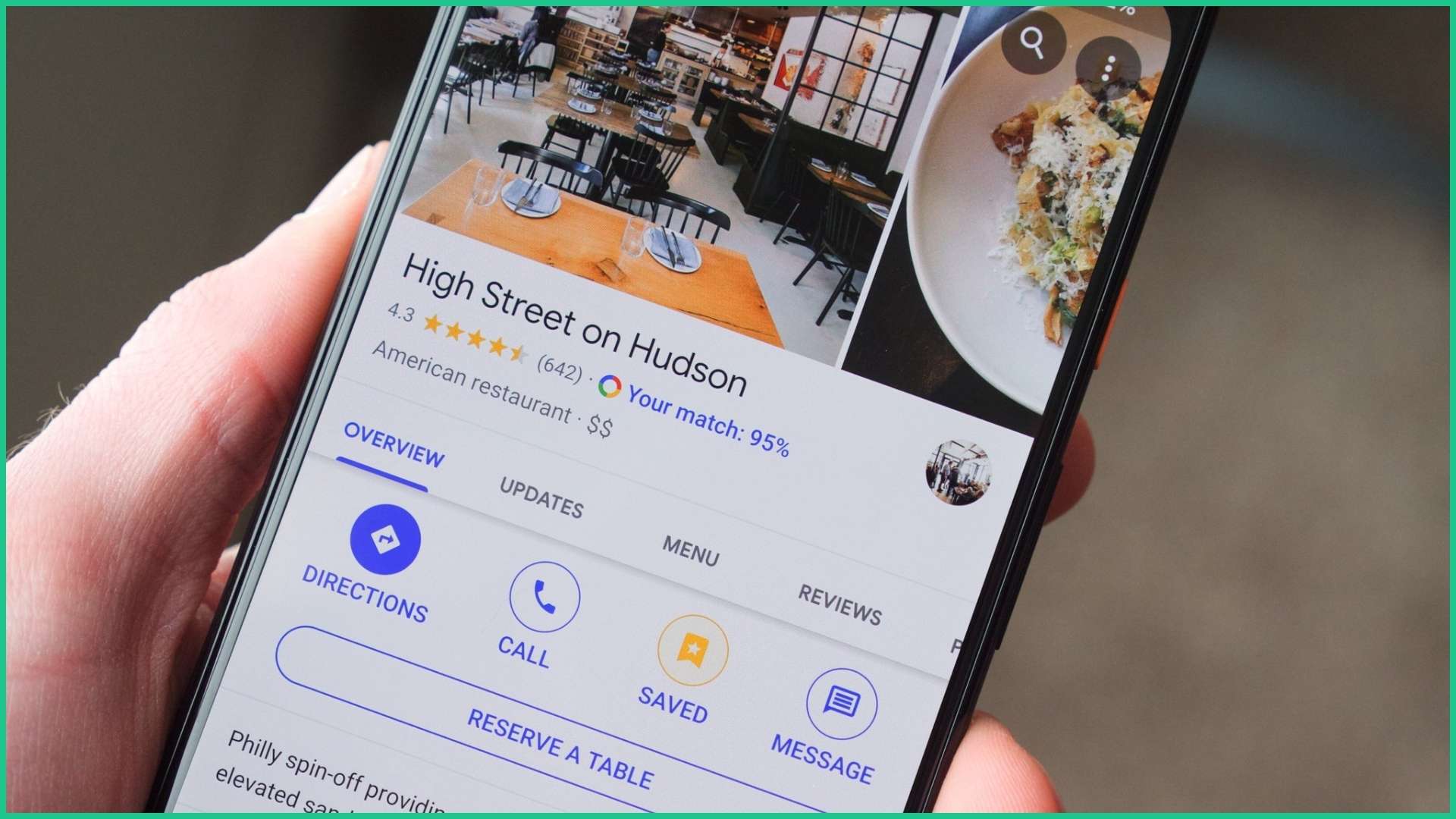
Đừng để nhà hàng bỏ lỡ khách hàng tiềm năng chỉ vì chưa có hồ sơ Google Maps hoặc gặp vướng mắc trong quá trình xác minh. Saltech hỗ trợ toàn bộ quy trình từ thiết lập, xác minh hồ sơ đến xử lý các trường hợp bị treo, từ chối và tối ưu Google Maps, giúp nhà hàng xây dựng sự hiện diện đầy đủ, chính xác và chuyên nghiệp trên nền tảng này. Liên hệ Saltech để được tư vấn miễn phí và tìm giải pháp phù hợp với tình trạng hồ sơ của nhà hàng.