


Google Maps là ứng dụng chỉ đường phổ biến và miễn phí, tuy nhiên hiện chưa có chế độ chuyên biệt dành cho xe tải (Truck Mode) tại Việt Nam để lọc chính xác các yếu tố như chiều cao cầu, giới hạn tải trọng hay đường cấm tải. Vì vậy, tài xế cần kết hợp một số cách sử dụng Google Maps phù hợp hoặc lựa chọn các ứng dụng bản đồ chuyên dụng cho xe tải để hạn chế đi nhầm đường, vi phạm biển cấm và ảnh hưởng đến hành trình. Bài viết dưới đây sẽ hướng dẫn các bác tài sử dụng Google Maps hiệu quả và biết thêm 3 ứng dụng chỉ đường chuyên dụng hơn cho xe tải.
1. 4 Cách sử dụng ứng dụng google maps cho xe tải
Mặc dù Google Maps hoàn toàn miễn phí và dễ truy cập, ứng dụng di động thông thường không có sẵn chế độ định tuyến riêng cho xe tải nên việc sử dụng cho xe lớn sẽ khó khăn hơn so với ô tô con. Dưới đây là các cách giúp tài xế tận dụng Google Maps hiệu quả:
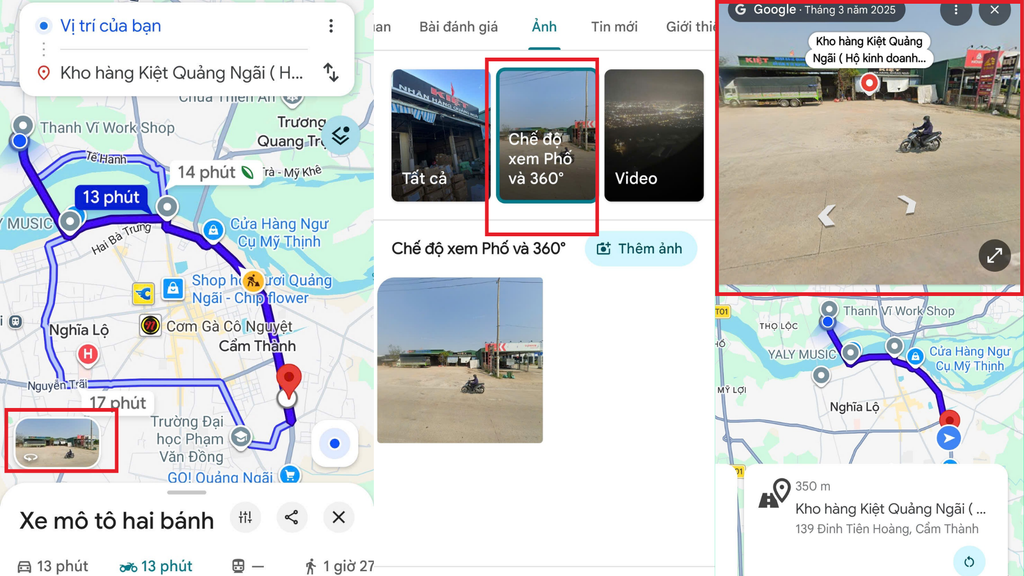
1.1. Xem trước điểm giao hàng bằng Street View (Chế độ xem phố)
Sử dụng Street View để xem trước hình ảnh thực tế của lối vào, khu vực bốc dỡ hàng, sơ đồ tòa nhà hoặc ngõ hẹp trước khi đến nơi nhằm tránh nguy cơ bị mắc kẹt.
Cách thực hiện:
- Mở ứng dụng Google Maps.
- Nhập địa chỉ kho, công ty hoặc điểm giao hàng.
- Nhấn vào hình ảnh có biểu tượng Street View/360°.
- Di chuyển trên ảnh để kiểm tra lối vào, ngã rẽ và khu vực xung quanh.
- Ghi nhớ các mốc dễ nhận biết trước khi bắt đầu hành trình.
Ngoài cách tìm trực tiếp địa điểm, người dùng có thể chọn Lớp bản đồ (Layers) > Street View, sau đó nhấn vào các đoạn đường màu xanh để xem hình ảnh thực tế.
Lưu ý: Nên kiểm tra kỹ cổng ra vào, độ rộng đường và khu vực quay đầu nếu xe có kích thước lớn. Hình ảnh Street View có thể không phải hình ảnh mới nhất nên vẫn cần đối chiếu thực tế.
1.2. Theo dõi giao thông thời gian thực (Live Traffic)
Google Maps có thể hiển thị tình trạng giao thông trên tuyến đường, giúp tài xế nhận biết khu vực đang ùn tắc và chủ động lựa chọn thời điểm hoặc phương án di chuyển phù hợp.
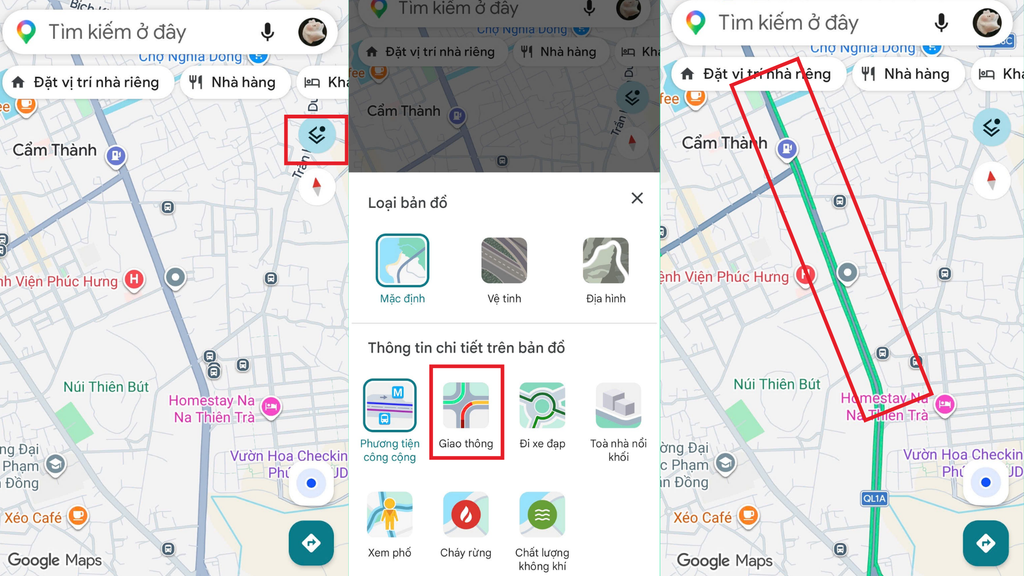
Cách bật Traffic trên Google Maps:
- Mở Google Maps.
- Nhấn vào biểu tượng Lớp bản đồ (hình ô vuông chồng lên nhau hoặc hình thoi) ở góc trên bên phải màn hình.
- Chọn Giao thông/Traffic.
- Quan sát tình trạng giao thông trên tuyến dự định di chuyển.
- Kiểm tra lại trước khi xuất phát và trong quá trình di chuyển khi điều kiện cho phép.
Google Maps cũng sử dụng dữ liệu giao thông để cập nhật tình trạng ùn tắc, sự cố và đề xuất các tuyến thay thế trong quá trình dẫn đường.
Tuy nhiên, tuyến nhanh hơn chưa chắc là tuyến phù hợp với xe tải. Nếu Google Maps đề xuất đổi đường, tài xế cần kiểm tra biển báo và điều kiện lưu thông trước khi đi theo tuyến mới.
1.3. Tạo lộ trình an toàn trước rồi gửi sang Google Maps
Do ứng dụng Google Maps thông thường không có tính năng cài đặt kích thước, trọng lượng hay chế độ tránh đường cấm tải cho xe thương mại, việc kết hợp lập lộ trình an toàn trên ứng dụng chuyên dụng rồi chuyển sang Google Maps là phương pháp tối ưu giúp bạn vừa đi đúng đường cấm/cầu thấp, vừa tận dụng giao diện và dữ liệu giao thông thời gian thực quen thuộc.
Cách thực hiện:
Bước 1. Khai báo chính xác thông số xe: Đo chiều cao thực tế (từ mặt đất đến đỉnh xe) và tổng tải trọng, sau đó nhập đầy đủ vào hồ sơ phương tiện trên ứng dụng lập lộ trình.
Bước 2. Lập lộ trình trên app chuyên dụng: Sử dụng các ứng dụng có bộ lọc tải trọng/chiều cao (như Vietmap Live, Sygic Truck, Zeo Route Planner, Navitel…), chọn đúng loại Xe tải để ứng dụng tự động vạch đường né cầu thấp và đường cấm.
Bước 3. Chuyển lộ trình sang Google Maps
- Cách 1 (Chuyển trực tiếp): Nhấn nút “Gửi sang Google Maps” (Export/Send) có sẵn trên các app như Zeo hay Low Clearance Map.
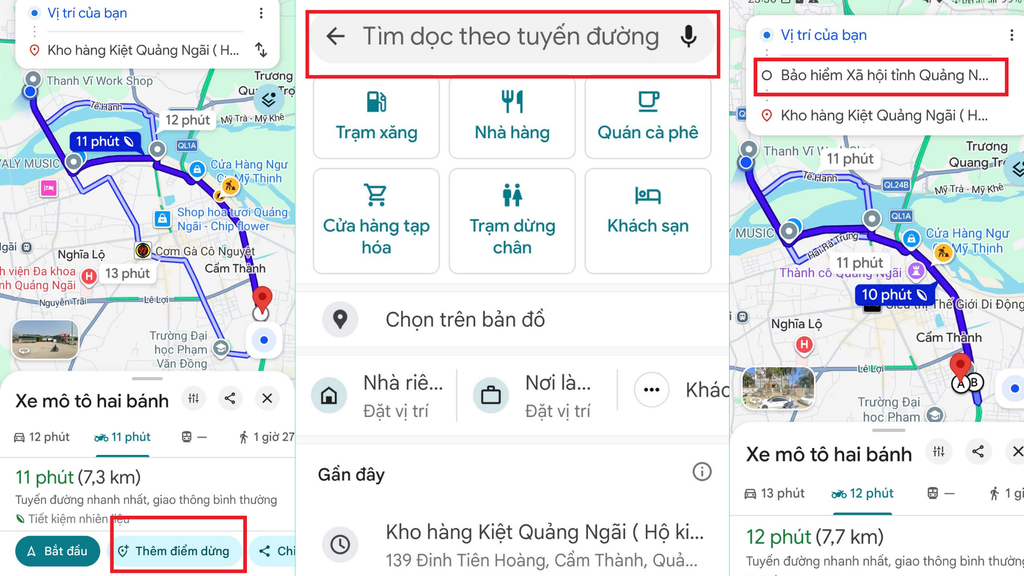
- Cách 2 (Thêm điểm dừng thủ công): Quan sát các nút giao/tuyến đường lớn mà app chuyên dụng gợi ý: Mở Google Maps, chọn “Thêm điểm dừng” (Add stop) để ghim cố định khung đường, tránh bị Google Maps tự điều hướng vào đường cấm.
Bước 4. Kiểm tra thực tế khi di chuyển: Xem trước bãi giao hàng/cổng chào bằng Street View trên Google Maps và luôn ưu tiên quan sát biển báo thực tế trên đường.
Google Maps cho phép thêm nhiều điểm dừng trên một hành trình, nhưng tuyến đường vẫn được tính theo chế độ ô tô thông thường chứ không theo thông số xe tải.
Vì vậy, không nên tạo tuyến an toàn bằng ứng dụng xe tải rồi để Google Maps tự tính lại hoàn toàn, bởi Google Maps có thể thay đổi đường đi và làm mất các ràng buộc về tải trọng hoặc kích thước xe.
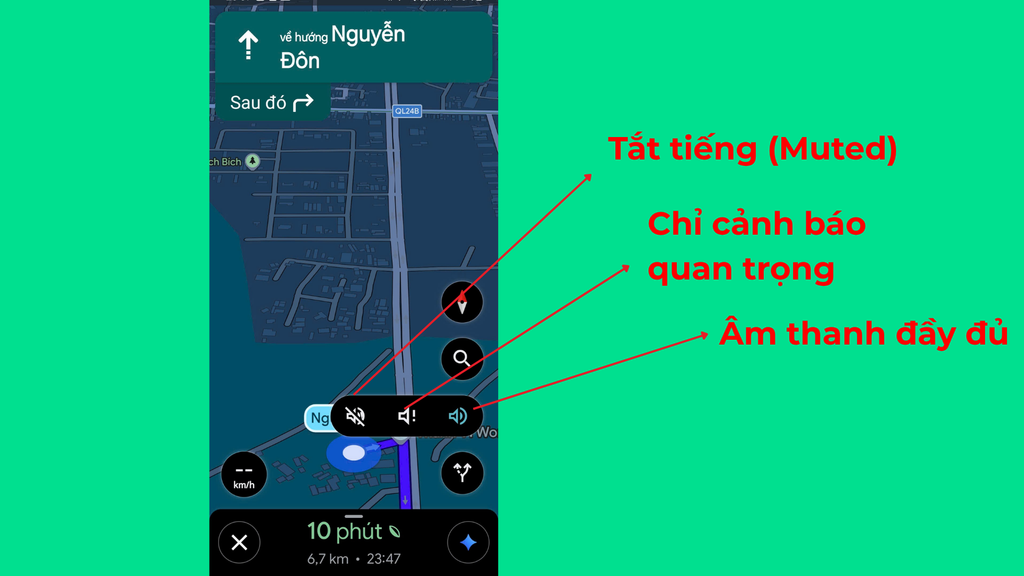
1.4. Sử dụng dẫn đường bằng giọng nói rảnh tay
Trường hợp 1: Nếu xe của bạn trang bị màn hình Android hoặc Android Box
- Bước 1 (Kích hoạt rảnh tay): Bấm nút ra lệnh giọng nói (hoặc biểu tượng micro) tích hợp ngay trên vô lăng.
- Bước 2 (Ra lệnh bằng tiếng Việt): Đọc trực tiếp câu lệnh tìm đường tự nhiên, ví dụ:
- Chỉ đường đến [Tên địa điểm] bằng Google Maps.
- Chỉ đường đến [Tên địa điểm] bằng Vietmap.
- Bước 3 (Di chuyển): Hệ thống sẽ tự động thiết lập lộ trình tối ưu và kích hoạt hướng dẫn giọng nói rảnh tay.
Trường hợp 2: Trên điện thoại di động (qua Google Maps)
- Bước 1: Mở ứng dụng Google Maps, nhấn vào biểu tượng micro trên thanh tìm kiếm (hoặc kích hoạt Trợ lý Google bằng câu lệnh “Hey Google”).
- Bước 2: Đọc rõ địa chỉ, tên đường hoặc trạm dừng cần đến (ví dụ: “Chỉ đường đến bãi xe X” hoặc “Tìm trạm xăng gần nhất”).
- Bước 3: Bấm bắt đầu để nghe hướng dẫn từng bước bằng giọng nói tiếng Việt rõ ràng tại từng khúc cua hay giao lộ.
Trường hợp 3: Khi kết nối Android Auto hoặc Apple CarPlay
- Bước 1: Kết nối điện thoại với màn hình xe qua Android Auto hoặc Apple CarPlay.
- Bước 2: Nhấn phím micro trên vô lăng để gọi trợ lý ảo và ra lệnh tìm đường bằng giọng nói.
- Bước 3: Màn hình xe sẽ hiển thị bản đồ trực quan kết hợp phát âm thanh hướng dẫn qua hệ thống loa của xe.
- Bước 4: Khi đã xác định tuyến đường phù hợp, tài xế có thể bật dẫn đường bằng giọng nói để hạn chế phải quan sát màn hình trong lúc lái xe.
2. 3 ứng dụng bản đồ chuyên dụng cho xe tải
Nếu thường xuyên lái xe tải đường dài hoặc giao hàng tại nhiều khu vực khác nhau, tài xế nên cân nhắc thêm ứng dụng có dữ liệu và tính năng phù hợp hơn với loại phương tiện.
Vietmap Live / Vietmap Live Pro
- Điểm mạnh: Là ứng dụng dẫn đường “thuần Việt” thấu hiểu hạ tầng giao thông trong nước. Cho phép chọn đúng loại xe tải / xe khách trong phần cài đặt để tối ưu lộ trình né cầu thấp và đường cấm.
- Tính năng nổi bật: Cập nhật dữ liệu biển báo, tốc độ giới hạn và camera phạt nguội siêu tốc; hỗ trợ hiển thị dạng widget cảnh báo đè lên các ứng dụng khác.
- Chi phí: Chi phí niêm yết chính hãng phiên bản Pro thường là 590.000đ cho gói 1 năm và khoảng 790.000đ – 850.000đ cho gói 2 năm, tùy thuộc vào đại lý phân phối.
Navitel Navigator
- Điểm mạnh: Rất nổi tiếng cho tài xế chạy xe đường trường, quốc lộ hoặc những khu vực sóng yếu nhờ khả năng dẫn đường ngoại tuyến (Offline) mạnh mẽ.
- Tính năng nổi bật: Tích hợp tính năng Cargo graph cho phép tùy chỉnh tải trọng xe cụ thể (từ 3,5 đến 20 tấn), hiển thị biển báo tải trọng và tính toán lại tuyến đường ngay lập tức nếu đi sai lộ trình.
- Chi phí: giá niêm yết công khai khoảng 549.000 VNĐ (bản quyền vĩnh viễn cho một thiết bị).

Gofa
- Điểm mạnh: Trợ lý dẫn đường thế hệ mới với giao diện tối giản, trực quan và phản hồi mượt mà trên màn hình Android.
- Tính năng nổi bật: Cảnh báo biển báo giao thông, camera phạt nguội và tốc độ giới hạn nhạy bén dựa trên dữ liệu lớn.
- Chi phí:
- Gói 1 năm: 350.000 VNĐ (có thể có các đợt ưu đãi tùy thời điểm).
- Gói 2 năm: 589.000 VNĐ.
- Phiên bản Free: Miễn phí sử dụng các tính năng cơ bản nếu bạn không muốn nâng cấp Pro.

Google Maps có thể hỗ trợ tốt cho tài xế xe tải trong việc xem đường, kiểm tra giao thông, khảo sát điểm giao hàng và dẫn đường, nhưng không nên được xem là công cụ định tuyến chuyên dụng cho xe tải. Với những hành trình cần kiểm soát tải trọng, đường cấm, chiều cao cầu hoặc chạy đường dài, tài xế nên kết hợp thêm các ứng dụng như Vietmap Live, Navitel hoặc Gofa để có thêm dữ liệu hỗ trợ. Dù sử dụng ứng dụng nào, biển báo và điều kiện giao thông thực tế vẫn là căn cứ ưu tiên khi di chuyển.


