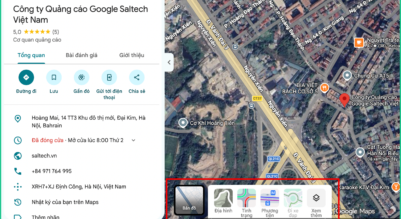
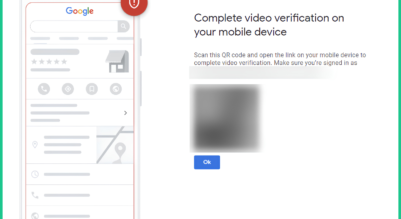
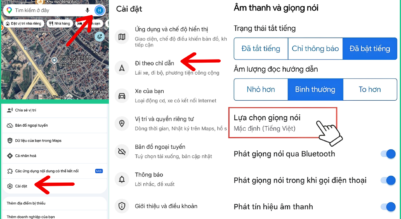
Doanh nghiệp đã đóng cửa, chuyển địa điểm hoặc xuất hiện hồ sơ trùng trên Google Maps cần được cập nhật kịp thời để tránh gây nhầm lẫn cho khách hàng. Tuy nhiên, xóa doanh nghiệp trên Google Maps không đơn giản là gỡ hồ sơ khỏi tài khoản, bởi mỗi tình huống sẽ có phương án phù hợp khác nhau. Bài viết dưới đây sẽ hướng dẫn chi tiết cách thực hiện và lưu ý cần biết để hạn chế ảnh hưởng đến dữ liệu, đánh giá và quyền quản lý.
1. Lý do và lợi ích khi xóa doanh nghiệp trên Google Maps
Không phải mọi trường hợp doanh nghiệp không còn xuất hiện tại địa chỉ cũ đều cần xóa hồ sơ. Xác định đúng nguyên nhân giúp bạn chọn phương án phù hợp và hạn chế mất dữ liệu đã tích lũy.
Lý do thường gặp:
- Doanh nghiệp ngừng hoạt động hoàn toàn: Cơ sở đã đóng cửa và không có kế hoạch kinh doanh trở lại tại địa điểm đó.
- Doanh nghiệp chuyển địa chỉ: Cửa hàng hoặc văn phòng đã di dời sang nơi khác. Trường hợp này nên cập nhật địa chỉ trên hồ sơ hiện có thay vì xóa.
- Hồ sơ bị trùng lặp: Cùng một doanh nghiệp hoặc địa điểm xuất hiện trên Google Maps với nhiều hồ sơ.
- Địa điểm ảo hoặc giả mạo: Hồ sơ sử dụng địa chỉ không có cơ sở thực tế, thông tin sai lệch hoặc được tạo nhằm thao túng kết quả tìm kiếm địa phương.
- Không muốn tiếp tục quản lý hồ sơ: Chủ doanh nghiệp muốn bàn giao quyền quản trị hoặc ngừng sử dụng tài khoản quản lý.
Việc xử lý đúng trạng thái hồ sơ mang lại một số lợi ích thiết thực:
- Hạn chế khách hàng tìm đến địa chỉ đã ngừng hoạt động hoặc liên hệ nhầm số điện thoại.
- Giảm nguy cơ phát sinh đánh giá tiêu cực do thông tin doanh nghiệp không chính xác.
- Giúp Google cập nhật dữ liệu địa điểm, hạn chế thông tin cũ xuất hiện trên kết quả tìm kiếm.
- Hỗ trợ hợp nhất các hồ sơ trùng lặp, tránh phân tán đánh giá và tín hiệu SEO địa phương.
- Duy trì thông tin nhất quán giữa Google Maps, website, mạng xã hội và các danh bạ doanh nghiệp.
2. Hướng dẫn cách xóa doanh nghiệp trên Google Maps
Tùy vào quyền quản lý và tình trạng của địa điểm, bạn có thể xử lý hồ sơ doanh nghiệp theo các cách khác nhau. Dưới đây là hướng dẫn cụ thể cho chủ doanh nghiệp và người dùng phát hiện thông tin sai.
2.1. Dành cho chủ doanh nghiệp (người sở hữu/quản lý hồ sơ)
Chỉ chủ sở hữu chính mới có quyền xóa nội dung Hồ sơ doanh nghiệp và người quản lý khỏi tài khoản. Chủ sở hữu hoặc người quản lý mới được thêm cần chờ đủ 7 ngày mới có thể thực hiện một số thao tác quản trị này.
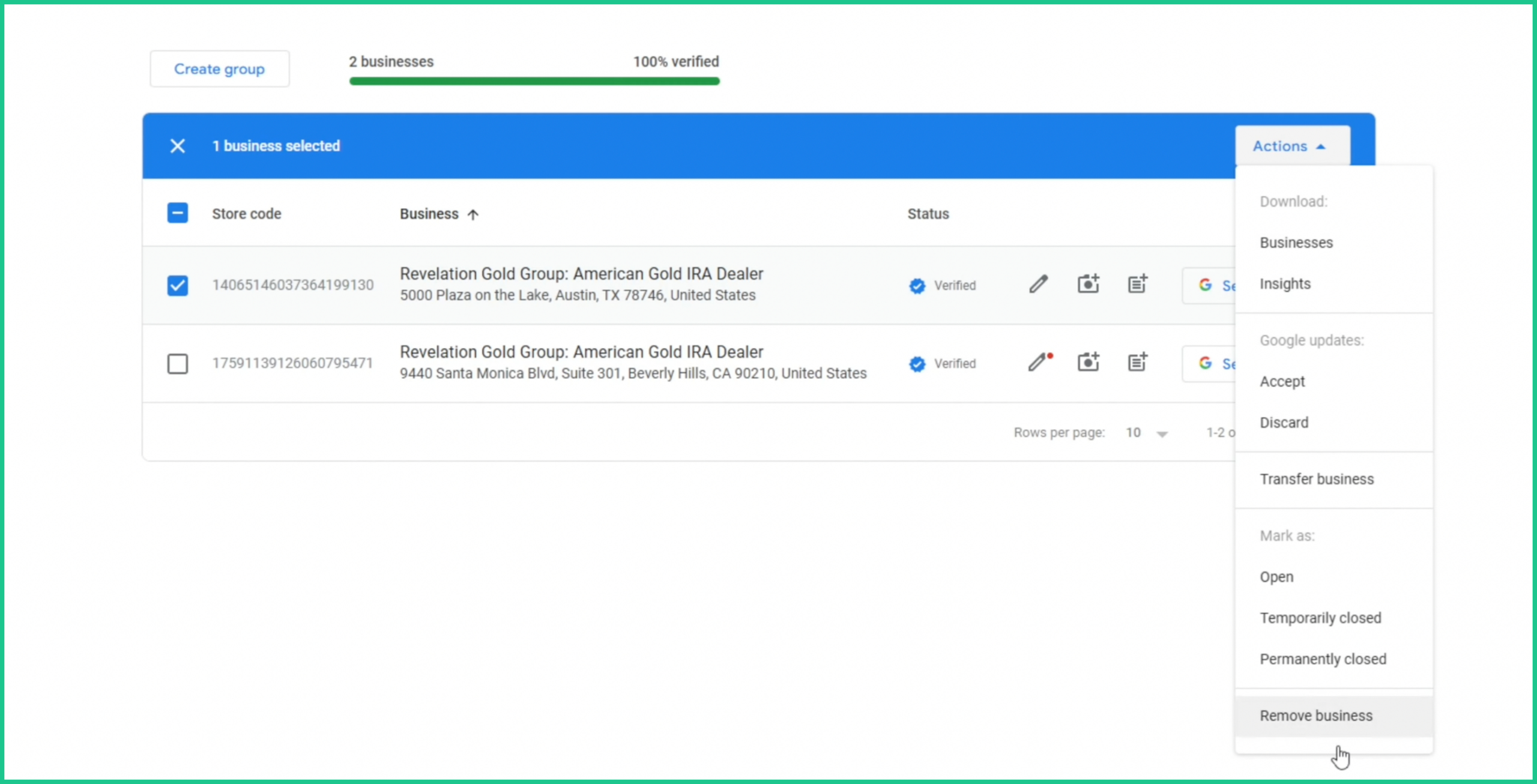
Để xóa doanh nghiệp trên Google Maps đúng cách, bạn cần xác định trạng thái hoạt động của địa điểm và thực hiện theo các bước dưới đây.
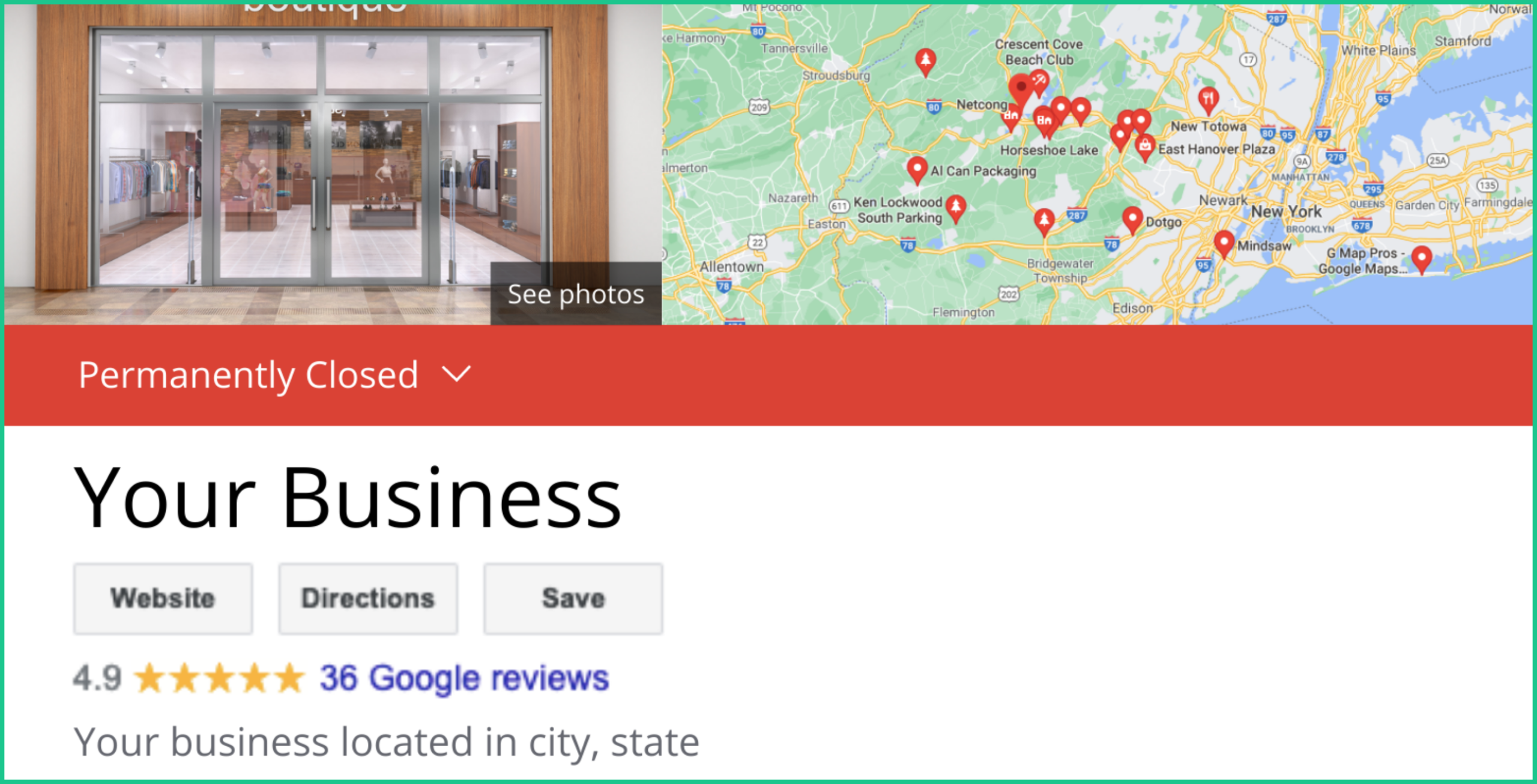
Bước 1: Đánh dấu Đóng cửa vĩnh viễn (Bắt buộc)
- Truy cập vào Hồ sơ doanh nghiệp (Google Business Profile) trên Google Search hoặc Google Maps.
- Chọn Chỉnh sửa hồ sơ (Edit profile) > chọn thẻ Giờ hoạt động (Hours).
- Nhấp vào biểu tượng bút chỉnh sửa cạnh mục “Giờ hoạt động” > chọn Đóng cửa vĩnh viễn (Permanently closed) > Bấm Lưu (Save).
Nếu quản lý nhiều chi nhánh: Bạn có thể vào Business Profile Manager, chọn các địa điểm cần cập nhật và sử dụng chức năng Đánh dấu là đóng cửa vĩnh viễn.
Bước 2: Xóa nội dung hồ sơ và người quản lý (Tùy chọn ngắt quyền quản trị)
- Tại giao diện quản lý Hồ sơ doanh nghiệp, nhấp vào biểu tượng 3 chấm > chọn Cài đặt Hồ sơ Doanh nghiệp (Business Profile settings).
- Chọn Xóa Hồ sơ Doanh nghiệp (Remove Business Profile) > chọn Xóa nội dung hồ sơ và người quản lý (Remove profile content and managers).
- Nhấn Tiếp tục (Continue) > Xóa (Remove) > Hoàn tất (Done).
Bước 3: Đề xuất chỉnh sửa trên Google Maps (Để địa điểm sớm ẩn hoàn toàn)
- Mở ứng dụng hoặc trang web Google Maps và tìm địa điểm doanh nghiệp.
- Nhấn vào Đề xuất chỉnh sửa (Suggest an edit) > chọn Địa điểm đã đóng cửa hoặc không có ở đây (Place is closed or not here).
- Chọn lý do Đã đóng cửa vĩnh viễn (Permanently closed) hoặc Không tồn tại ở đây (Doesn’t exist here) > Bấm Gửi (Submit).
Lưu ý:
- Nếu doanh nghiệp ngừng hoạt động hơn 7 ngày, nghỉ theo mùa hoặc đóng cửa trong thời gian chưa xác định, nên sử dụng trạng thái Tạm thời đóng cửa thay vì Đóng cửa vĩnh viễn.
- Nếu chỉ nghỉ từ 7 ngày trở xuống, nên cập nhật Giờ hoạt động đặc biệt (Special hours).
| Trường hợp Doanh nghiệp chuyển địa chỉ:
Nếu doanh nghiệp chỉ chuyển sang địa điểm mới nhưng vẫn tiếp tục hoạt động, bạn không nên xóa hồ sơ cũ hoặc tạo hồ sơ mới. Thay vào đó, hãy cập nhật địa chỉ trên Hồ sơ doanh nghiệp hiện có để duy trì tính liên tục của thông tin, đánh giá khách hàng và uy tín SEO địa phương (Local SEO). Các bước cập nhật địa chỉ:
Lợi ích: Sau khi cập nhật thành công, các đánh giá thường tiếp tục gắn với hồ sơ hiện có. Nếu đã tạo hồ sơ mới cho địa chỉ mới: Tránh xóa thủ công. Hãy sử dụng tính năng Đề xuất chỉnh sửa > Trùng lặp (Duplicate) hoặc gửi yêu cầu tới Google Support để Hợp nhất hồ sơ (Merge profiles) nhằm gộp các lượt đánh giá lại với nhau. |
2.2. Dành cho cá nhân, người dùng thông thường (không sở hữu hồ sơ)
Nếu không sở hữu hoặc quản lý hồ sơ doanh nghiệp, bạn vẫn có thể đề xuất Google chỉnh sửa hoặc gỡ địa điểm khi phát hiện thông tin sai lệch. Cách này phù hợp với các trường hợp doanh nghiệp đã đóng cửa, địa điểm không tồn tại, hồ sơ bị trùng lặp hoặc đã chuyển sang vị trí khác.
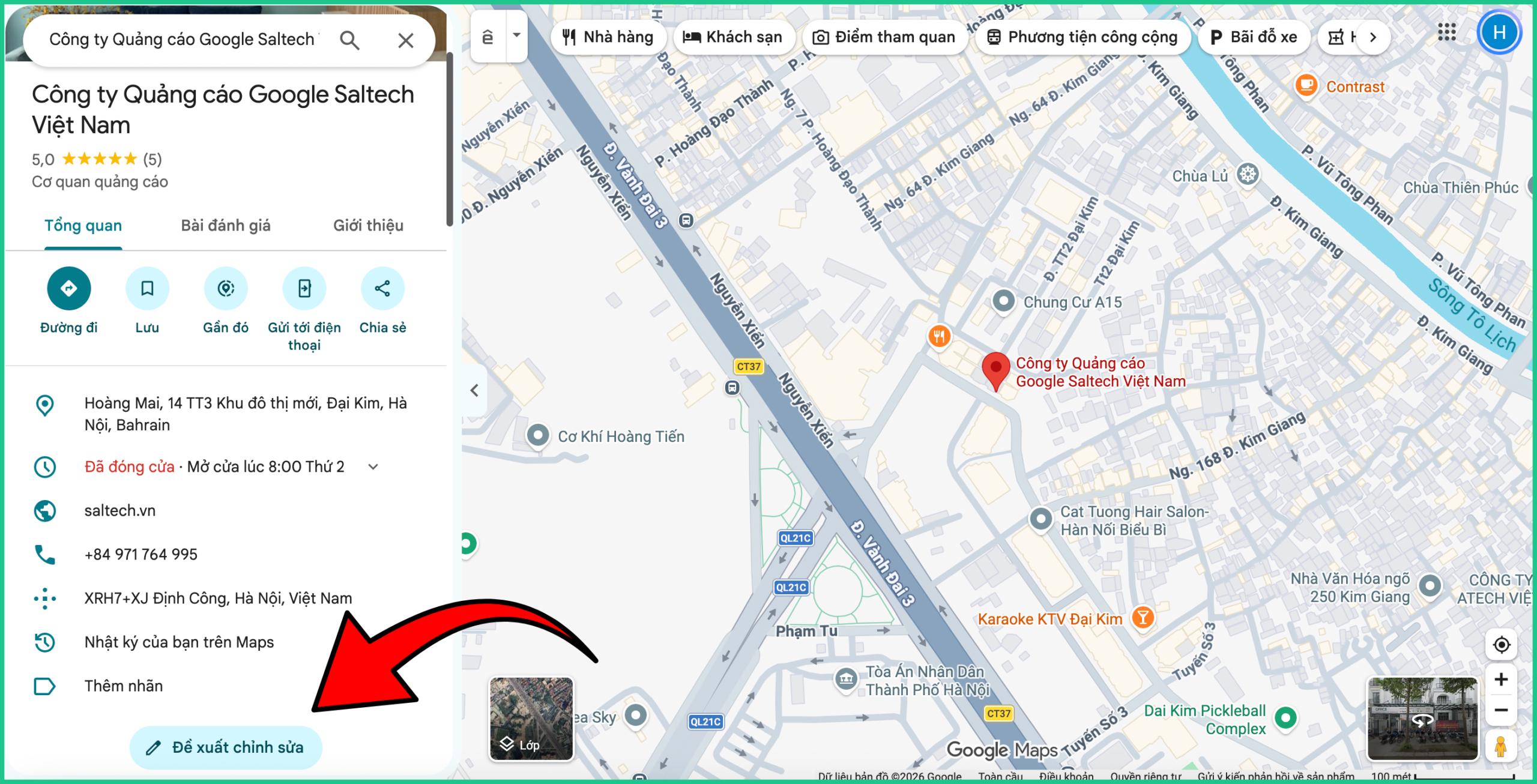
Bước 1: Tìm địa điểm cần báo cáo
Mở Google Maps trên điện thoại hoặc máy tính, đăng nhập tài khoản Google và nhập tên doanh nghiệp cần xử lý vào thanh tìm kiếm.
Bước 2: Gửi đề xuất chỉnh sửa
Mở thông tin địa điểm, chọn Đề xuất chỉnh sửa (Suggest an edit) > chọn Địa điểm đã đóng cửa hoặc không có ở đây (Place is closed or not here).
Bước 3: Chọn lý do phù hợp:
Tùy tình trạng thực tế, bạn có thể chọn một trong các lý do sau:
- Đã đóng cửa vĩnh viễn: Doanh nghiệp đã ngừng hoạt động hoàn toàn.
- Không tồn tại ở đây: Địa điểm không có thật tại vị trí được đánh dấu hoặc hồ sơ sử dụng thông tin giả mạo.
- Trùng với một địa điểm khác: Hồ sơ bị trùng với một địa điểm đã có trên Google Maps.
- Đã chuyển đến vị trí mới: Doanh nghiệp đã di dời sang địa chỉ khác.
Bước 4: Bổ sung bằng chứng và gửi yêu cầu
Nếu có tùy chọn đính kèm thông tin, hãy cung cấp ảnh thực tế hoặc bằng chứng liên quan, chẳng hạn mặt bằng đã trả lại, địa chỉ không có cơ sở kinh doanh hoặc thông tin xác nhận địa điểm đã chuyển đi. Sau đó, nhấn Gửi (Submit) để Google xem xét.
Lưu ý: Khi Google chấp thuận hợp nhất các hồ sơ trùng lặp hợp lệ, đánh giá có thể được kết hợp. Tuy nhiên, phản hồi đánh giá của chủ sở hữu và một số nội dung khác có thể không được giữ lại.
2.3. Báo cáo địa điểm vi phạm (giả mạo, gian lận Local SEO)
Nếu phát hiện hồ sơ doanh nghiệp có dấu hiệu giả mạo, cung cấp thông tin sai lệch hoặc thao túng thứ hạng tìm kiếm địa phương , bạn có thể gửi báo cáo đến Google để yêu cầu xem xét.
Với các vi phạm nghiêm trọng hoặc trường hợp đề xuất chỉnh sửa thông thường không mang lại kết quả, hãy sử dụng Business Redressal Complaint Form để cung cấp thông tin và bằng chứng cụ thể. Cách này giúp bảo vệ thông tin cá nhân tốt hơn khi tranh chấp với đối thủ.
Phân loại địa điểm không hợp lệ
|
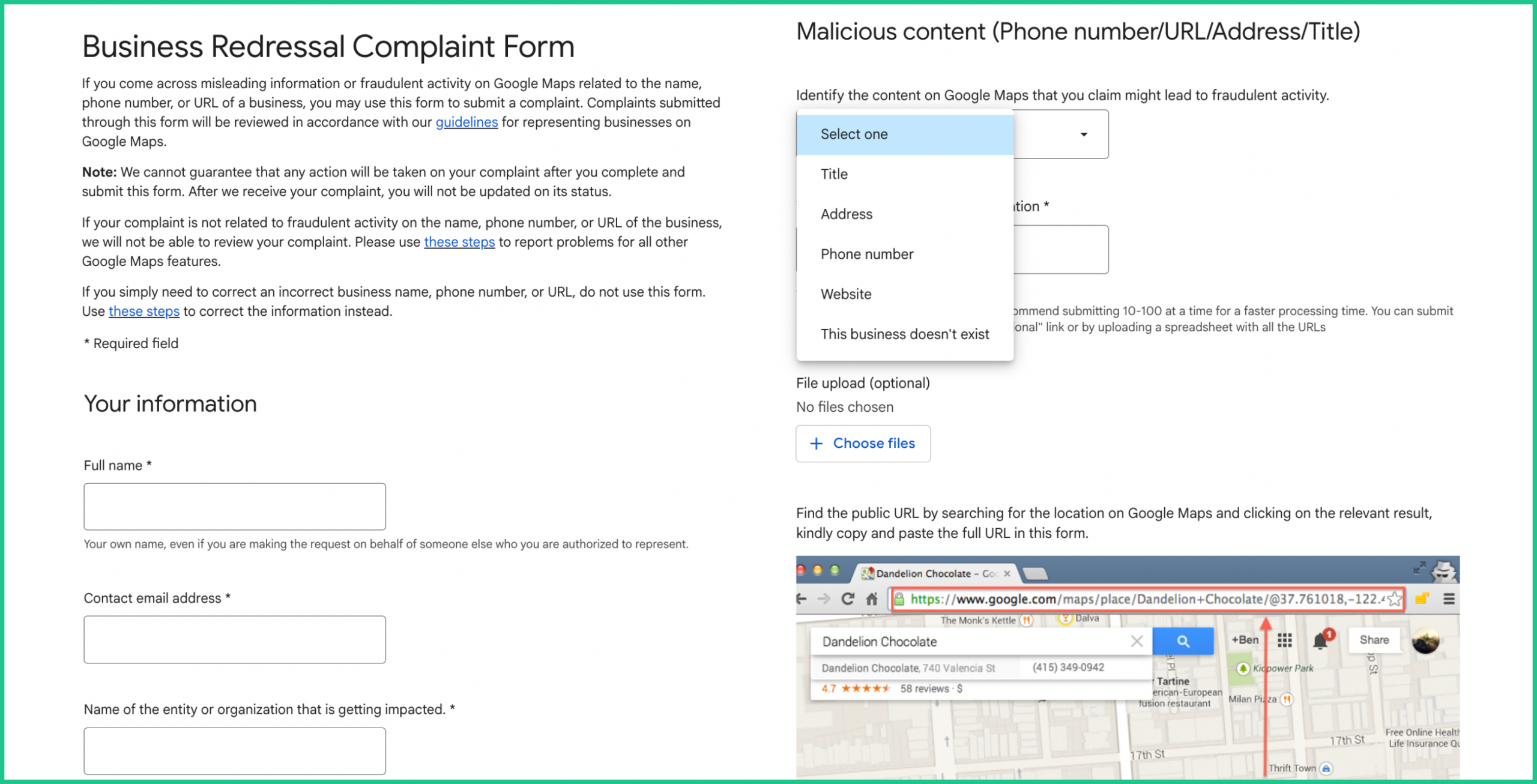
Các bước gửi báo cáo qua Business Redressal Complaint Form:
- Bước 1: Truy cập vào Biểu mẫu Khiếu nại Redressal của Google.
- Bước 2: Nhập đầy đủ thông tin cá nhân (họ tên, email liên hệ, tên doanh nghiệp của bạn).
- Bước 3: Chọn loại nội dung gian lận (Tên, Địa chỉ, Số điện thoại, Website hoặc chọn Business does not exist).
- Bước 4: Lấy đường dẫn URL công khai của địa điểm vi phạm từ Google Maps và dán vào biểu mẫu.
- Bước 5: Tải lên tài liệu/bằng chứng (ảnh chụp thực tế, bảng tính chứa danh sách nhiều địa điểm vi phạm) và giải thích rõ lý do vi phạm.
- Bước 6: Bấm Gửi và lưu lại mã số yêu cầu (Case ID) để theo dõi khi cần hỗ trợ từ cộng đồng.
3. Thời gian xử lý & lưu ý sau khi thực hiện
Sau khi gửi yêu cầu xóa hoặc chỉnh sửa hồ sơ doanh nghiệp trên Google Maps, thời gian xử lý và kết quả hiển thị có thể khác nhau tùy từng trường hợp.
Thời gian xử lý tham khảo:
- Đánh dấu đóng cửa, chỉnh sửa hồ sơ đã xác minh: Thường tối đa 10 phút, một số trường hợp tới 30 ngày.
- Kháng nghị chỉnh sửa bị từ chối: Từ 24 giờ đến 5 ngày làm việc.
- Yêu cầu quyền sở hữu: Chủ sở hữu hiện tại thường có tối đa 3 ngày để phản hồi. Sau khi nhận quyền, tài khoản mới có thể phải chờ thêm 7 ngày trước khi sử dụng một số tính năng quản trị.
- Chủ hồ sơ duyệt đề xuất chỉnh sửa từ người khác: 4 ngày kể từ khi nhận thông báo.
Lưu ý quan trọng sau khi thực hiện:
- Địa điểm không biến mất ngay lập tức: Khi đánh dấu đóng cửa vĩnh viễn, hồ sơ có thể tiếp tục xuất hiện kèm nhãn “Đóng cửa vĩnh viễn” trong một thời gian. Đây là cách giúp người dùng nhận biết tình trạng của địa điểm, không đồng nghĩa với việc yêu cầu xử lý đã thất bại.
- Bài đánh giá (Reviews) vẫn tồn tại công khai: Việc xóa hồ sơ khỏi tài khoản quản trị (Remove profile content and managers) chỉ xóa các nội dung do chủ sở hữu đăng (bài viết, ảnh chủ sở hữu, câu trả lời đánh giá). Toàn bộ bài đánh giá và hình ảnh do khách hàng tải lên vẫn sẽ tiếp tục tồn tại trên Google Maps.
- Cảnh báo rủi ro “Hồ sơ mồ côi” (Unclaimed): Nếu bạn chỉ chọn xóa hồ sơ khỏi tài khoản mà không đánh dấu “Đóng cửa vĩnh viễn”, địa điểm sẽ trở thành hồ sơ không có người quản lý. Khi đó, đối thủ hoặc bên thứ ba có thể yêu cầu xác minh quyền sở hữu (Claim) và thay đổi thông tin liên hệ.
- Rủi ro địa điểm tự động xuất hiện lại: Nếu doanh nghiệp đã đóng cửa hoặc chuyển địa chỉ, hãy cập nhật website, mạng xã hội và các danh bạ doanh nghiệp liên quan. Thông tin cũ còn tồn tại trên những nguồn này có thể khiến Google tiếp tục ghi nhận địa điểm hoặc hiển thị dữ liệu chưa chính xác.
- Khả năng khôi phục quyền quản trị:
- Nếu chọn Đánh dấu đóng cửa vĩnh viễn, bạn có thể dễ dàng chuyển trạng thái sang “Mở cửa trở lại” bất kỳ lúc nào.
- Nếu đã chọn Xóa nội dung hồ sơ khỏi tài khoản, bạn sẽ mất toàn bộ quyền truy cập và phải xác minh lại hồ sơ nếu muốn quản lý lại.
4. Câu hỏi thường gặp
4.1. Xóa hồ sơ doanh nghiệp có làm mất đánh giá của khách hàng không?
Không hẳn. Việc gỡ hồ sơ khỏi tài khoản quản lý không đồng nghĩa với xóa địa điểm trên Google Maps, và các đánh giá cũ thường vẫn được giữ lại hoặc được hợp nhất nếu gộp hồ sơ trùng lặp.
4.2. Muốn xóa đánh giá xấu mà không xóa hồ sơ thì làm thế nào?
Bạn chỉ có thể báo cáo đánh giá nếu nội dung vi phạm chính sách của Google (spam, giả mạo, xung đột lợi ích). Đánh giá phản ánh trải nghiệm thực tế sẽ không được xóa chỉ vì doanh nghiệp không đồng tình
4.3. Có khôi phục được hồ sơ doanh nghiệp đã xóa không?
Có. Nếu chỉ đánh dấu đóng cửa vĩnh viễn, bạn có thể dễ dàng chuyển sang trạng thái mở cửa lại. Nếu đã xóa nội dung và ngắt quyền quản lý, bạn sẽ cần xác minh lại hồ sơ từ đầu.
4.4. Ai có quyền gỡ hồ sơ doanh nghiệp khỏi tài khoản?
Chỉ Chủ sở hữu chính. Lưu ý các tài khoản mới thêm cần chờ đủ 7 ngày để thực hiện thao tác này.
4.5. Doanh nghiệp đang hoạt động nhưng bị người khác báo “đã đóng cửa” thì xử lý ra sao?
Bạn cần đăng nhập Google Business Profile để cập nhật lại trạng thái “Đang mở cửa”. Nếu bị Google hạn chế nhầm, hãy gửi yêu cầu hỗ trợ kèm bằng chứng hoạt động thực tế (ảnh mặt tiền, giấy tờ…).
Xóa doanh nghiệp trên Google Maps cần được thực hiện đúng theo tình trạng hoạt động và quyền quản lý hồ sơ để tránh ảnh hưởng đến thông tin địa điểm, đánh giá khách hàng hoặc khả năng khôi phục sau này. Nếu doanh nghiệp ngừng hoạt động, bạn có thể đánh dấu đóng cửa vĩnh viễn; nếu chuyển địa chỉ, hãy cập nhật hồ sơ hiện có thay vì xóa và tạo mới. Với địa điểm giả mạo, trùng lặp hoặc vi phạm chính sách, hãy gửi báo cáo kèm bằng chứng để Google xem xét. Lựa chọn đúng phương án sẽ giúp thông tin doanh nghiệp trên Google Maps chính xác và hạn chế nhầm lẫn cho khách hàng.