Xác minh Google Maps bằng video yêu cầu doanh nghiệp cung cấp bằng chứng trực quan về địa điểm hoạt động, sự tồn tại của doanh nghiệp và quyền quản lý hồ sơ. Google hiện cung cấp hai hình thức là quay video tải lên và gọi video trực tiếp, tùy theo phương thức được hệ thống hiển thị trên Trang doanh nghiệp. Bài viết dưới đây hướng dẫn chi tiết từng bước thực hiện và cách xử lý những lỗi xác minh thường gặp.
1. Chuẩn bị trước khi xác minh Google Maps bằng video
Trước khi bắt đầu, doanh nghiệp cần kiểm tra điều kiện kỹ thuật, rà soát thông tin hồ sơ và chuẩn bị các bằng chứng cần thiết. Khâu chuẩn bị kỹ lưỡng giúp quá trình quay video diễn ra thuận lợi, đồng thời hạn chế nguy cơ bị Google từ chối xác minh.
1.1. Yêu cầu về kỹ thuật và nội dung
Google có thể yêu cầu xác minh bằng cách tải video lên hoặc gọi video trực tiếp. Hai hình thức này khác nhau về cách thực hiện, thời điểm xác minh và yêu cầu chuẩn bị.
| Tiêu chí | Quay video tải lên | Gọi video trực tiếp |
| Thiết bị | Điện thoại có camera, thực hiện và tải video ngay trong Trang doanh nghiệp | Điện thoại hoặc thiết bị hỗ trợ cuộc gọi video |
| Thời điểm | Bất kỳ lúc nào, nhưng phải quay trực tiếp tại doanh nghiệp | Chỉ thực hiện trong giờ làm việc của địa điểm |
| Yêu cầu quay | Một đoạn video liền mạch, không chỉnh sửa, tối thiểu 30 giây | Có mặt tại doanh nghiệp, quay trực tiếp theo yêu cầu của nhân viên Google |
| Nội dung phải chứng minh | Vị trí, sự tồn tại của doanh nghiệp, quyền quản lý | Vị trí, sản phẩm/thiết bị, quyền quản lý |
| Không được xuất hiện | Số tài khoản, mã số thuế, số giấy tờ tùy thân; thông tin riêng tư; khuôn mặt người khác | Giấy tờ chứa thông tin nhạy cảm |
Lưu ý: Google tự xác định phương thức xác minh khả dụng dựa trên hồ sơ và các yếu tố liên quan. Doanh nghiệp không thể tự chuyển sang hình thức khác nếu tùy chọn đó không xuất hiện. Với cuộc gọi video trực tiếp, bạn chỉ có thể thực hiện khi Google cung cấp tùy chọn này.
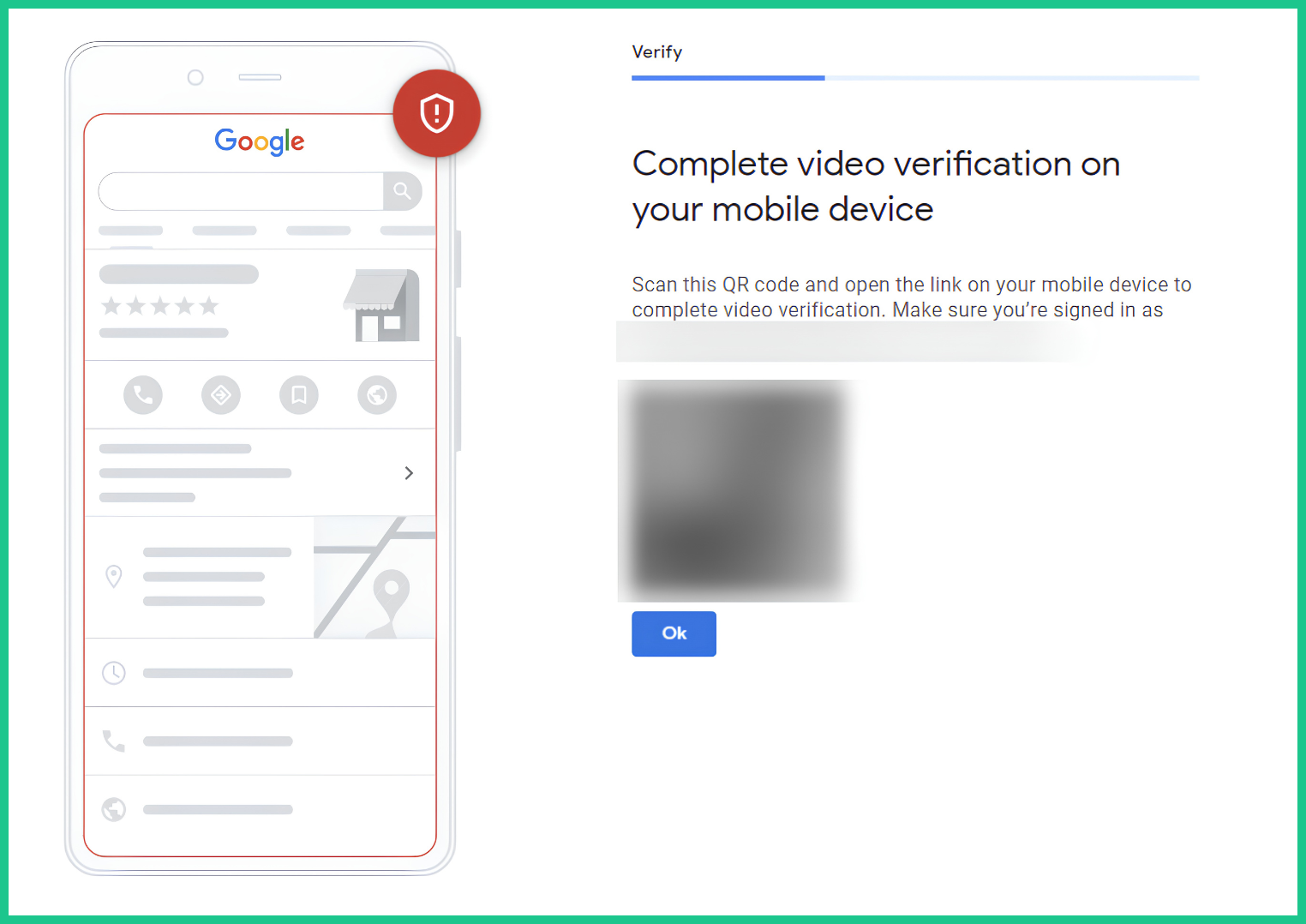
1.2. 6 yếu tố cần chuẩn bị trước khi xác minh
Để video đáp ứng yêu cầu xác minh của Google, bạn nên kiểm tra trước các thông tin và bằng chứng cần ghi hình. Dưới đây là 6 yếu tố cần chuẩn bị để tránh bỏ sót nội dung quan trọng khi quay video.
- Kiểm tra thông tin hồ sơ doanh nghiệp: Tên doanh nghiệp, địa chỉ và danh mục kinh doanh trên Google Business Profile cần phản ánh đúng thực tế. Tên doanh nghiệp trên hồ sơ nên thống nhất với biển hiệu tại địa điểm để Google dễ dàng đối chiếu thông tin.
- Kiểm tra điện thoại và kết nối mạng: Bật GPS, cấp quyền truy cập camera và micro cho ứng dụng hoặc trình duyệt sử dụng để xác minh. Đồng thời, kiểm tra kết nối Internet ổn định để tránh gián đoạn khi quay hoặc tải video lên.
- Chuẩn bị bằng chứng về địa chỉ: Sắp xếp các chi tiết giúp nhận diện vị trí như biển tên đường, số nhà, mặt tiền, biển hiệu và địa điểm quen thuộc gần doanh nghiệp.
- Chuẩn bị bằng chứng về hoạt động kinh doanh: Bố trí sẵn sản phẩm, máy móc, thiết bị, dụng cụ chuyên môn hoặc phương tiện có logo doanh nghiệp. Các vật dụng được lựa chọn cần thể hiện rõ lĩnh vực hoạt động và phù hợp với thông tin đã khai báo trên hồ sơ.
- Chuẩn bị bằng chứng về quyền quản lý: Chuẩn bị chìa khóa mở cửa hoặc khu vực nội bộ, máy POS, thiết bị làm việc hay giấy tờ kinh doanh phù hợp. Trước khi quay, hãy kiểm tra để không làm lộ số tài khoản, mã số thuế, số giấy tờ tùy thân và các thông tin nhạy cảm khác.
- Lên lộ trình quay video phù hợp với mô hình kinh doanh:
- Với cửa hàng có địa điểm cố định, quay theo thứ tự:
- (1) Biển tên đường, số nhà
- (2) Mặt tiền, biển hiệu
- (3) Khu vực bên trong
- (4) Sản phẩm, thiết bị
- (5) Thao tác chứng minh quyền quản lý.
- Với doanh nghiệp phục vụ khách tại địa điểm của khách hàng, quay theo thứ tự:
- (1) Mốc nhận diện khu vực
- (2) Phương tiện, dụng cụ có logo
- (3) Thao tác mở khóa hoặc tiếp cận thiết bị
- (4) Giấy tờ kinh doanh phù hợp, nếu cần.
- Với cửa hàng có địa điểm cố định, quay theo thứ tự:
2. 2 Cách thực hiện xác minh Google Maps bằng video
Sau khi chuẩn bị đầy đủ, bạn có thể thực hiện theo phương thức Google cung cấp trên hồ sơ. Nếu Trang doanh nghiệp chỉ hiển thị một phương thức, hãy làm theo hướng dẫn tương ứng thay vì cố tìm cách chuyển đổi thủ công.
2.1. Với hình thức tải video lên
Đây là hình thức bạn tự quay video tại địa điểm kinh doanh bằng điện thoại, sau đó gửi lên Google để hệ thống xét duyệt. Video phải được quay trực tiếp trong quy trình xác minh của Trang doanh nghiệp, không sử dụng video quay sẵn trong thư viện ảnh.
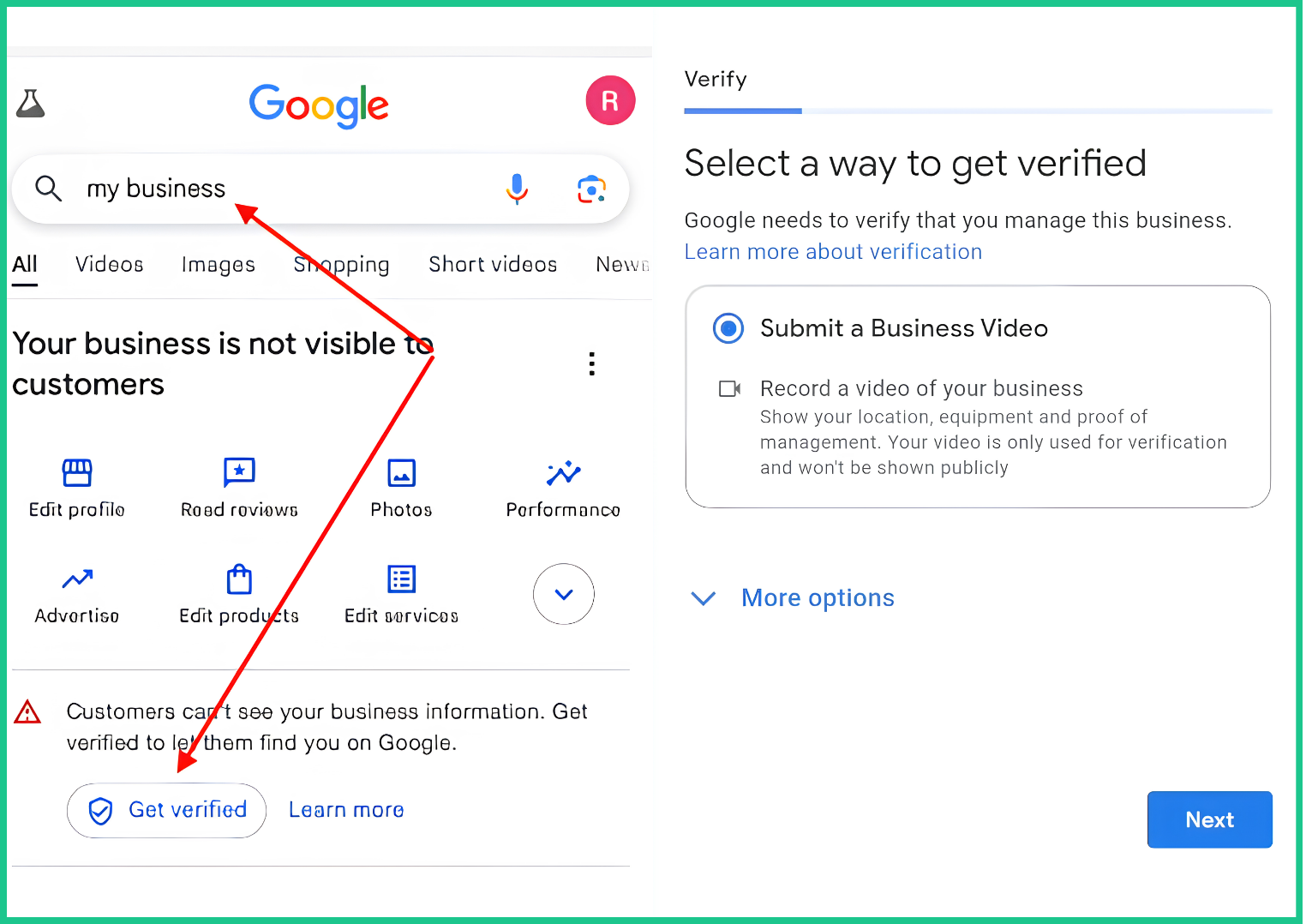
Bước 1: Khởi động yêu cầu xác minh.
Mở Google Maps hoặc Trang doanh nghiệp trên điện thoại bằng tài khoản đang quản lý hồ sơ cần xác minh. Cụ thể:
Tại giao diện hồ sơ, nhấn Xác minh ngay (Get verified) > nhập số điện thoại nếu được yêu cầu > chọn Video về doanh nghiệp (Business video) rồi nhấn Tiếp theo.
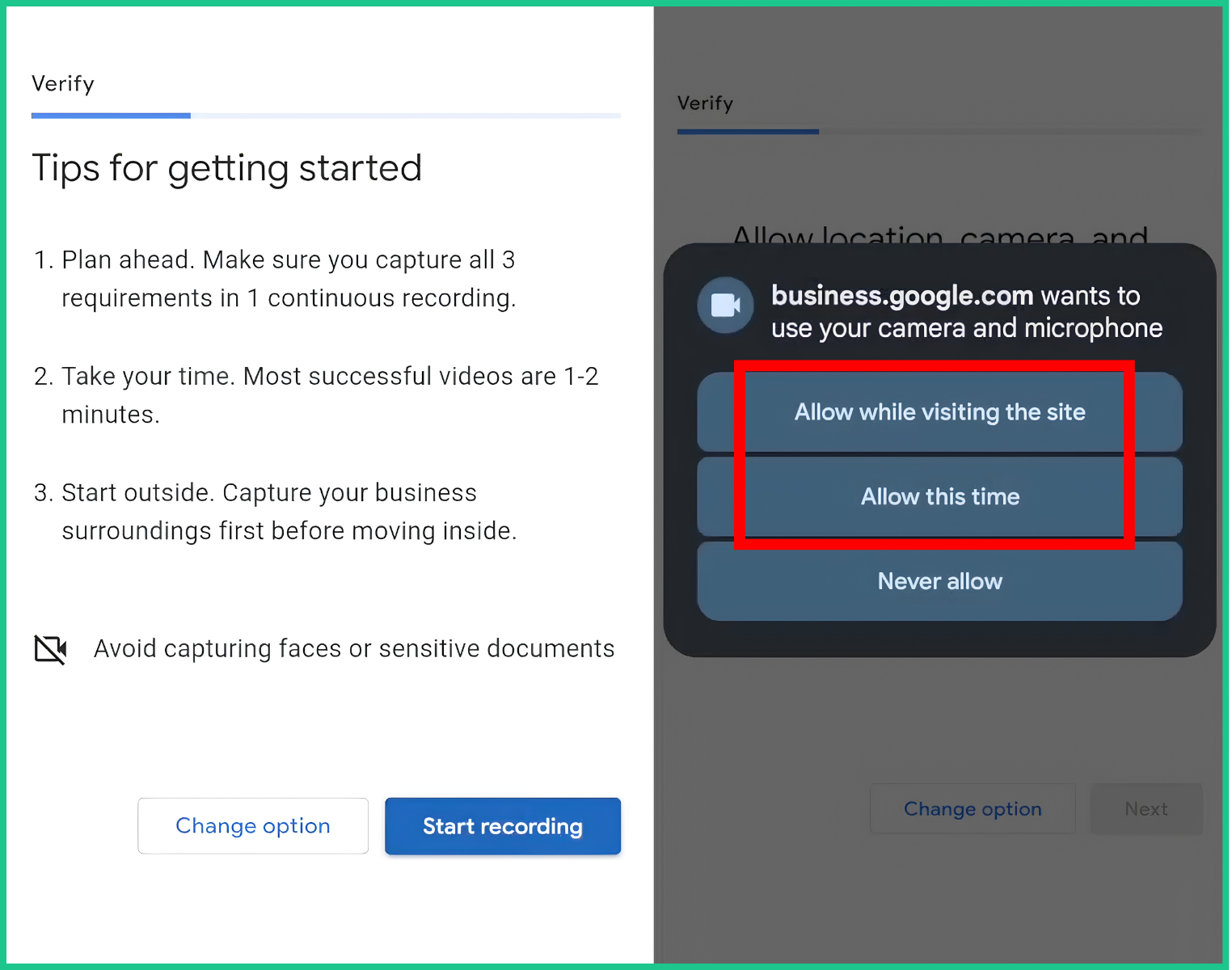
Bước 2: Kích hoạt vị trí và cấp quyền thiết bị.
Khi Google yêu cầu, hãy cho phép truy cập vị trí, camera và micro. Kiểm tra GPS đã hoạt động, kết nối mạng ổn định và thiết bị đang sử dụng đúng tài khoản quản lý doanh nghiệp.
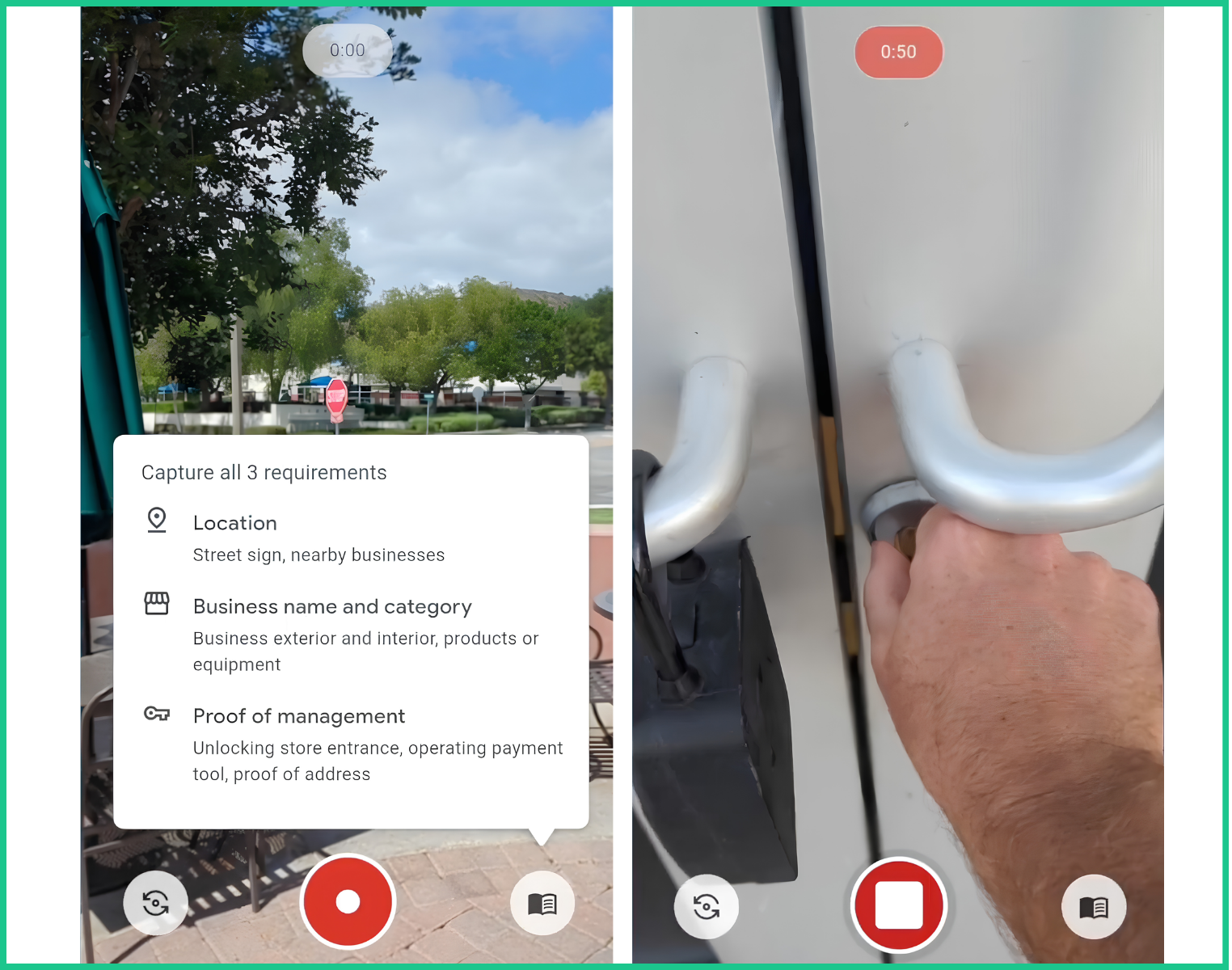
Bước 3: Quay một đoạn video liền mạch.
Nhấn bắt đầu quay và thực hiện lần lượt các nội dung đã lên kế hoạch ở mục 1.2. Video cần thể hiện đủ ba nhóm bằng chứng:
- Vị trí doanh nghiệp: Biển tên đường, số nhà, mặt tiền hoặc địa điểm dễ nhận diện xung quanh.
- Sự tồn tại của doanh nghiệp: Biển hiệu cố định, sản phẩm, thiết bị, dụng cụ hoặc phương tiện phục vụ công việc.
- Quyền quản lý: Thao tác mở cửa, tiếp cận khu vực nội bộ, sử dụng máy POS hoặc quản lý thiết bị và tài sản phục vụ kinh doanh.
Hãy quay một lần liên tục, không dừng giữa chừng để cắt ghép hoặc chỉnh sửa. Video phải dài ít nhất 30 giây và được ghi hình, tải lên trực tiếp từ thiết bị di động thông qua Trang doanh nghiệp.
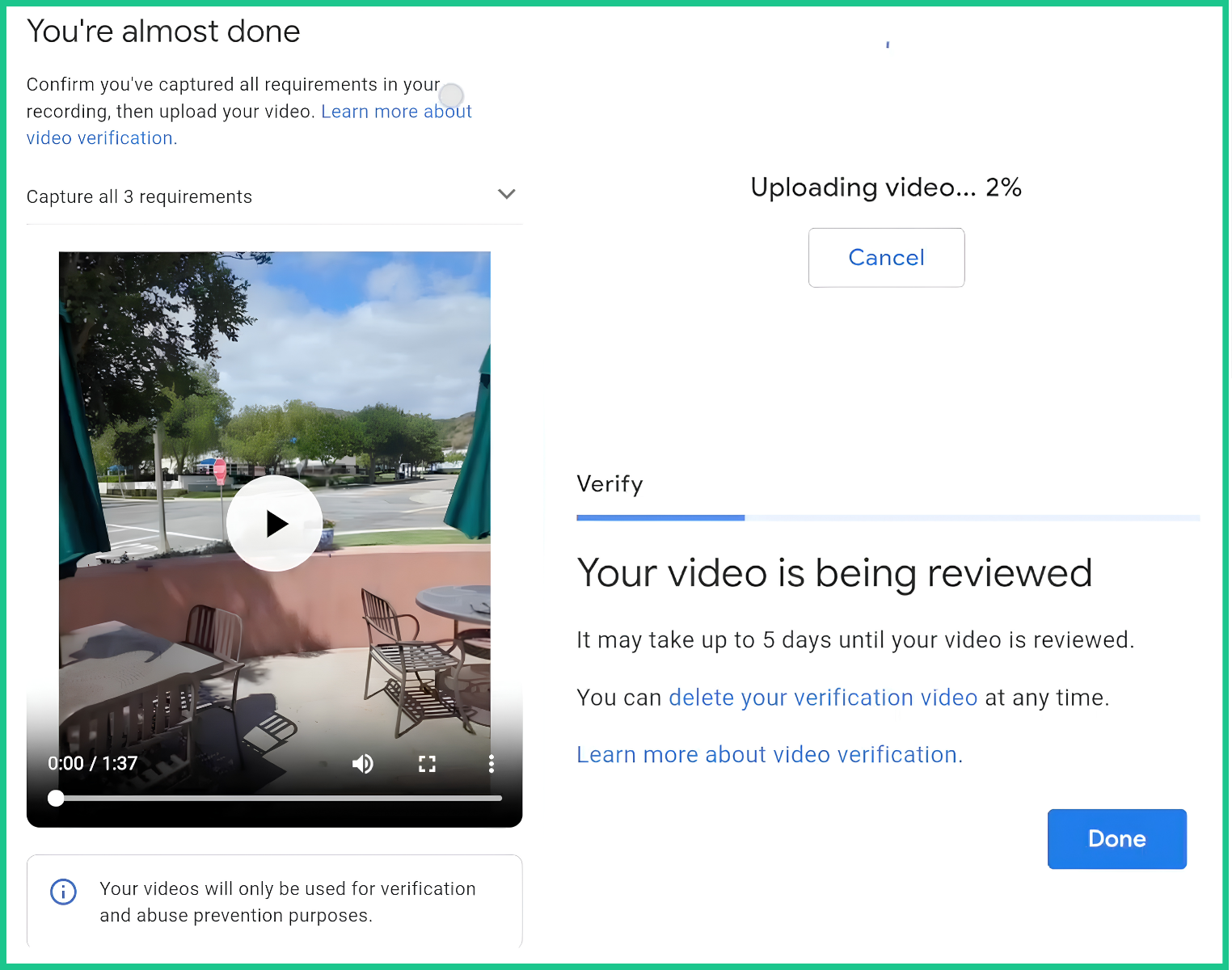
Bước 4: Xem lại preview và tải video lên.
Sau khi kết thúc, xem lại video để kiểm tra hình ảnh có rõ nét, đủ nội dung và không xuất hiện thông tin nhạy cảm hay không. Nếu video chưa đạt yêu cầu, hãy quay lại trước khi gửi.
Khi đã hoàn tất, nhấn Tải video lên (Upload video) và chờ Google xét duyệt. Quá trình xét duyệt video có thể mất tối đa 5 ngày làm việc.
2.2. Với hình thức gọi video trực tiếp (Live Video Call)
Khác với hình thức quay video tải lên, gọi video trực tiếp cho phép bạn trao đổi với nhân viên hỗ trợ của Google theo thời gian thực để chứng minh doanh nghiệp đáp ứng yêu cầu xác minh.
Phương thức này chỉ khả dụng khi Google cung cấp tùy chọn tương ứng. Nếu không thấy lựa chọn gọi video, bạn không thể tự kích hoạt phương thức này chỉ bằng cách đặt lịch bên ngoài.
Cụ thể các bước thực hiện như sau:
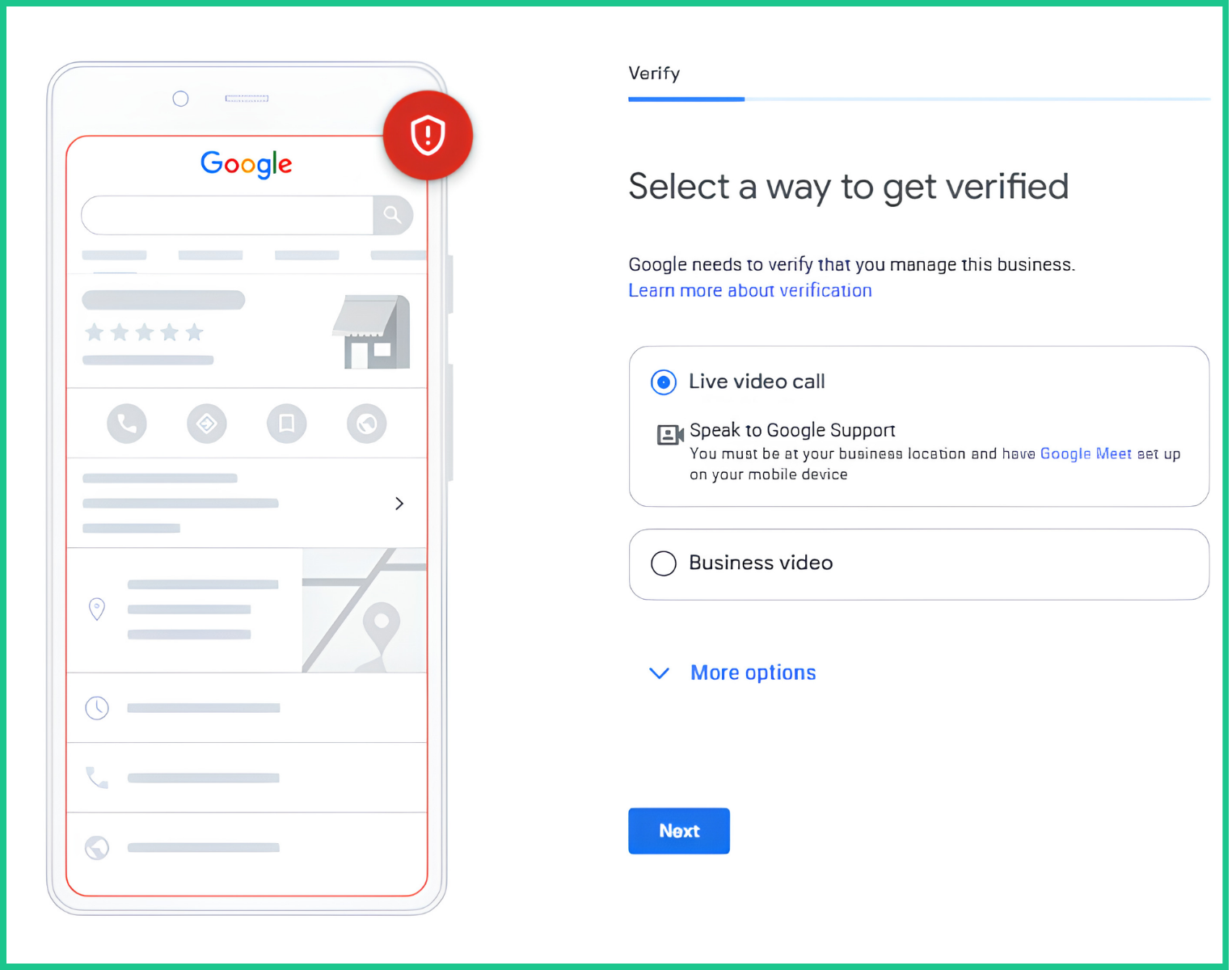
Bước 1: Kích hoạt cổng hỗ trợ
Mở Trang doanh nghiệp, kiểm tra các phương thức xác minh đang được cung cấp. Nếu có tùy chọn gọi video trực tiếp, hãy thực hiện theo hướng dẫn trên màn hình để kết nối.
Bước 2: Chuẩn bị thực địa trước giờ gọi
Đảm bảo bạn đang có mặt tại địa điểm cần xác minh và có thể trực tiếp quay các khu vực liên quan. Chuẩn bị biển hiệu, mốc nhận diện địa chỉ, sản phẩm, thiết bị làm việc và bằng chứng về quyền quản lý tương tự như khi quay video tải lên.
Đồng thời, kiểm tra camera, micro và kết nối Internet. Nếu cuộc gọi được lên lịch, hãy sắp xếp thời gian trong giờ làm việc của doanh nghiệp để có thể thực hiện đầy đủ các thao tác cần thiết.
Bước 3: Kết nối cuộc gọi video thời gian thực
Mở đường dẫn hoặc sử dụng phương thức kết nối theo hướng dẫn của Google. Cấp quyền camera, micro nếu được yêu cầu và làm theo chỉ dẫn để tham gia cuộc gọi.
Bước 4: Thao tác theo hướng dẫn của Chuyên viên Google
Nhân viên hỗ trợ có thể yêu cầu bạn quay các khu vực hoặc cung cấp bằng chứng giúp xác nhận:
- Địa điểm hoạt động có khớp với thông tin trên hồ sơ.
- Doanh nghiệp thực sự tồn tại và đang hoạt động theo mô hình đã khai báo.
- Bạn có quyền quản lý hoặc đại diện cho doanh nghiệp.
Hãy đưa camera đến đúng khu vực được yêu cầu, giữ hình ảnh rõ nét và trả lời trung thực. Không cung cấp mật khẩu, mã xác thực tài khoản hoặc thông tin nhạy cảm không cần thiết.
Bước 5: Hoàn tất xác minh
Sau khi cung cấp đủ bằng chứng, hãy làm theo hướng dẫn kết thúc cuộc gọi. Google có thể cần thêm thời gian để đánh giá hồ sơ trước khi đưa ra quyết định. Vì vậy, bạn không nên mặc định rằng kết thúc cuộc gọi đồng nghĩa hồ sơ đã được xác minh thành công.
3. Lỗi thường gặp khiến video bị từ chối & cách xử lý
Video bị từ chối thường do thiếu bằng chứng, hình ảnh không đủ rõ hoặc nội dung chưa đáp ứng yêu cầu xác minh. Việc xác định đúng nguyên nhân sẽ giúp bạn bổ sung bằng chứng cần thiết thay vì quay lại video theo cách cũ.
| Lỗi | Cách xử lý |
| Không thấy tên doanh nghiệp trên mặt tiền | Quay rõ biển hiệu gắn cố định. Tên trong video phải khớp với tên trên hồ sơ |
| Không quay khu vực xung quanh | Bổ sung biển tên đường, số nhà, cửa hàng hoặc địa điểm quen thuộc gần doanh nghiệp |
| Thiếu bằng chứng quyền quản lý | Quay cảnh mở ngăn kéo thu ngân/máy tính tiền, vào bếp/kho, dùng máy POS; với doanh nghiệp phục vụ tận nơi, quay cảnh mở khoá xe có logo hoặc giấy phép kinh doanh, hoá đơn khớp tên |
| Video bị cắt ghép, quay sẵn hoặc dưới 30 giây | Quay lại trực tiếp trong Trang doanh nghiệp, một đoạn liền mạch, tối thiểu 30 giây |
| Quay vào đất trống, nơi không có mốc nhận diện | Quay biển tên đường, mốc gần địa chỉ, cùng dụng cụ, thiết bị và sản phẩm dùng trong công việc |
| Lộ thông tin nhạy cảm | Quay lại, tránh để lộ số tài khoản, mã số thuế, số giấy tờ tuỳ thân, thông tin riêng tư và khuôn mặt người khác |
| Không tải được video | Tải lại. Nếu vẫn lỗi, thử phương thức xác minh khác đang có trên hồ sơ |
| Hồ sơ bị đình chỉ | Gửi kháng nghị qua công cụ kháng nghị Google Business Profile, đính kèm bằng chứng và chờ quyết định qua email |
Lưu ý: Hồ sơ bị đình chỉ không đồng nghĩa chỉ cần quay lại video là có thể khôi phục. Bạn cần xử lý theo quy trình kháng nghị và cung cấp bằng chứng phù hợp với vấn đề Google nêu ra.
Cách gửi lại video sau khi bị từ chối:
- Mở Trang doanh nghiệp trên điện thoại: Sử dụng tài khoản đang quản lý hồ sơ đã gửi video.
- Chọn Xem xét vấn đề: Đọc kỹ lý do Google từ chối để xác định bằng chứng còn thiếu.
- Quay video mới: Giữ lại toàn bộ nội dung cần thiết từ lần quay trước và bổ sung những phần chưa đạt yêu cầu.
- Kiểm tra video: Đảm bảo video được quay trực tiếp, không chỉnh sửa, không bị gián đoạn và không để lộ thông tin nhạy cảm.
- Tải video lên: Gửi lại qua Trang doanh nghiệp và chờ kết quả xét duyệt.
Lưu ý:
- Video không công khai và có thể xoá: Bạn có thể xoá video xác minh bất cứ lúc nào; nếu không, Google sẽ tự xoá sau. Để xoá, vào Thêm > Cài đặt Trang doanh nghiệp > Cài đặt nâng cao > mục Video tải lên > Xoá video.
- Thay đổi thông tin có thể phải xác minh lại: Google tự xác định các phương thức xác minh có sẵn cho từng hồ sơ. Nếu không có tùy chọn video hoặc gọi video trực tiếp, bạn cần sử dụng phương thức khác được hệ thống cung cấp.
Xác minh Google Maps bằng video là bước quan trọng giúp doanh nghiệp chứng minh địa điểm hoạt động và quyền quản lý hồ sơ. Để tăng khả năng được Google phê duyệt, bạn cần chuẩn bị đầy đủ bằng chứng, tuân thủ yêu cầu quay và kiểm tra kỹ nội dung trước khi gửi. Trường hợp hồ sơ chưa được chấp thuận, hãy dựa vào lý do từ chối để bổ sung thông tin còn thiếu và thực hiện xác minh lại theo hướng dẫn của Google.