Google Map không có âm thanh khi đang chỉ đường khiến bạn phải liên tục nhìn vào màn hình để kiểm tra lộ trình, vừa bất tiện vừa có thể ảnh hưởng đến sự tập trung khi lái xe. Trong phần lớn trường hợp, nguyên nhân đến từ âm lượng phương tiện, chế độ tắt tiếng, đầu ra Bluetooth hoặc cài đặt điều hướng chưa phù hợp. Bạn có thể lần lượt kiểm tra 4 cách dưới đây để khôi phục hướng dẫn bằng giọng nói trên Google Maps.
1. Kiểm tra âm lượng thiết bị và dữ liệu giọng nói
Khi Google Maps vẫn hiển thị lộ trình bình thường nhưng không phát hướng dẫn bằng giọng nói, bước đầu tiên là kiểm tra âm lượng của thiết bị. Đây là nguyên nhân khá phổ biến vì âm lượng điều hướng thường phụ thuộc vào kênh âm thanh phương tiện thay vì âm lượng chuông điện thoại.
Âm lượng thiết bị:
- Tăng âm lượng phương tiện (media) ngay khi Google Maps đang chỉ đường.
- Tắt chế độ Không làm phiền hoặc Im lặng nếu đang bật.
Dữ liệu giọng nói:
- Nếu dữ liệu giọng nói chưa được tải đầy đủ hoặc gặp lỗi, Google Maps có thể không phát hướng dẫn bằng âm thanh.
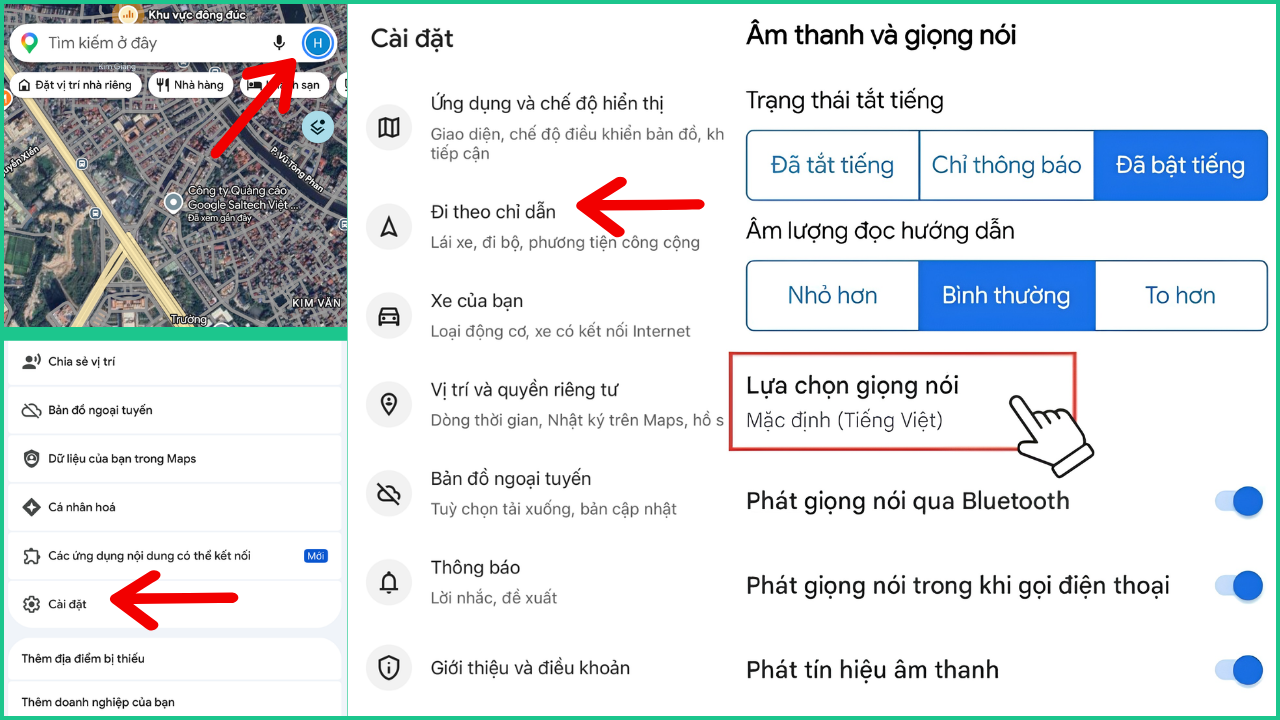
- Để làm mới dữ liệu, mở Google Maps → ảnh đại diện → Cài đặt → Cài đặt điều hướng → Chọn giọng nói → chuyển sang một giọng khác, sau đó chọn lại giọng đang sử dụng.
- Nên thực hiện khi điện thoại có kết nối Internet ổn định, ưu tiên Wi-Fi, để Google Maps tải lại dữ liệu giọng nói đầy đủ.
2. Kiểm tra nhanh trên màn hình chỉ đường
Nếu Google Map không có âm thanh dù âm lượng thiết bị vẫn bình thường, hãy kiểm tra trạng thái loa ngay trên giao diện dẫn đường. Google Maps cho phép người dùng chuyển nhanh giữa ba chế độ âm thanh nên đôi khi ứng dụng có thể đã được chuyển sang trạng thái im lặng mà bạn không để ý.
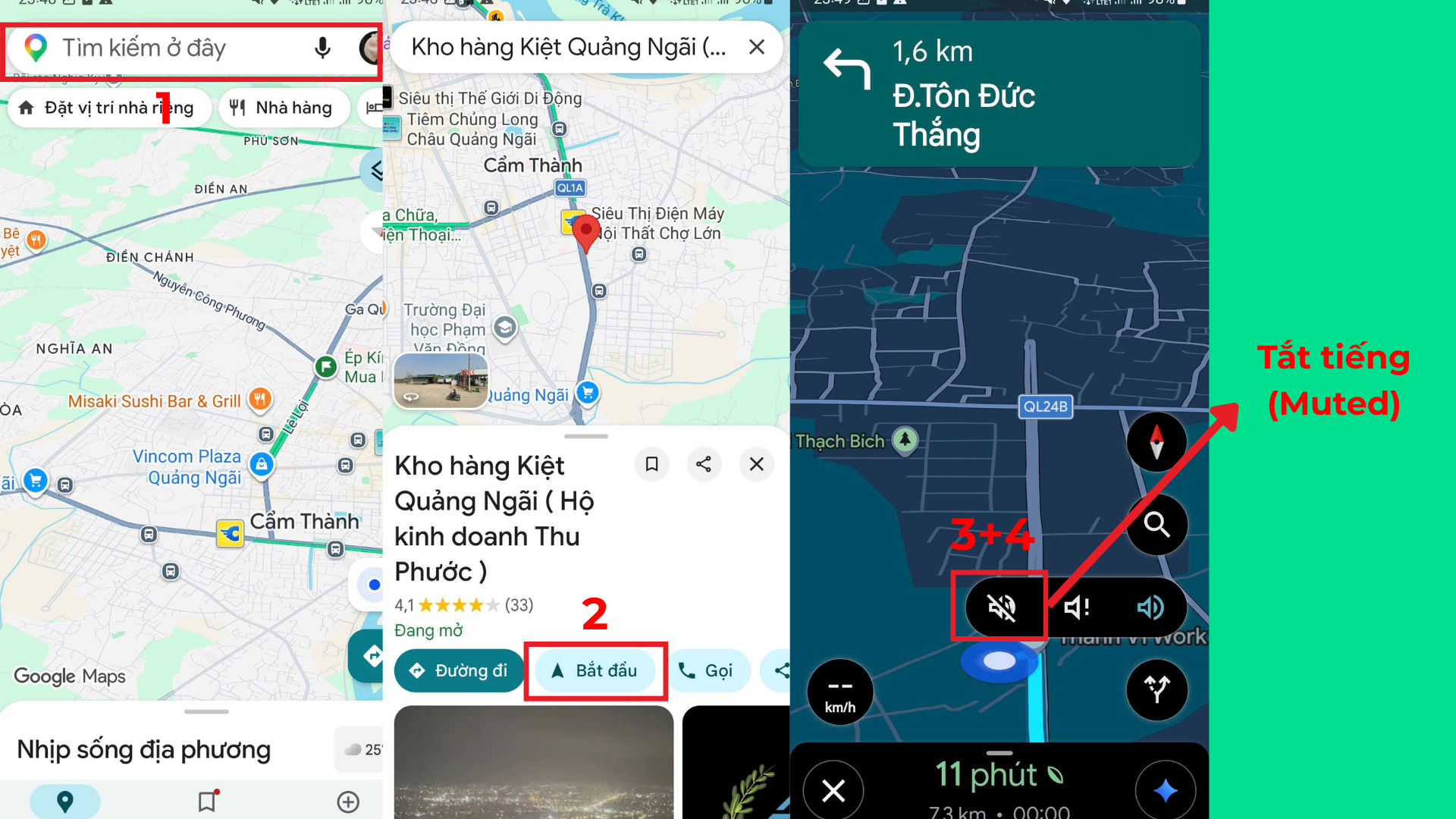
Chi tiết các bước kiểm tra:
- Khi Google Maps đang dẫn đường, tìm biểu tượng loa ở góc phải màn hình.
- Chạm vào biểu tượng loa để kiểm tra và chọn trạng thái âm thanh phù hợp:
- Không tắt tiếng: Phát đầy đủ hướng dẫn bằng giọng nói (nên chọn).
- Chỉ cảnh báo: Chỉ phát các cảnh báo quan trọng như tắc đường, sự cố hoặc thay đổi trên tuyến đường.
- Tắt tiếng: Không phát âm thanh trong quá trình điều hướng.
- Nếu biểu tượng loa xuất hiện dấu gạch chéo, Google Maps đang ở chế độ tắt tiếng. Hãy chuyển sang Không tắt tiếng để khôi phục hướng dẫn bằng giọng nói.
3. Xử lý sự cố kết nối Bluetooth và loa ô tô
Bluetooth là một trong những nguyên nhân dễ khiến người dùng tưởng rằng Google Maps bị mất âm thanh. Khi điện thoại kết nối với ô tô, tai nghe hoặc một thiết bị âm thanh khác, Google Maps có thể chuyển giọng nói sang thiết bị đó thay vì phát qua loa điện thoại.
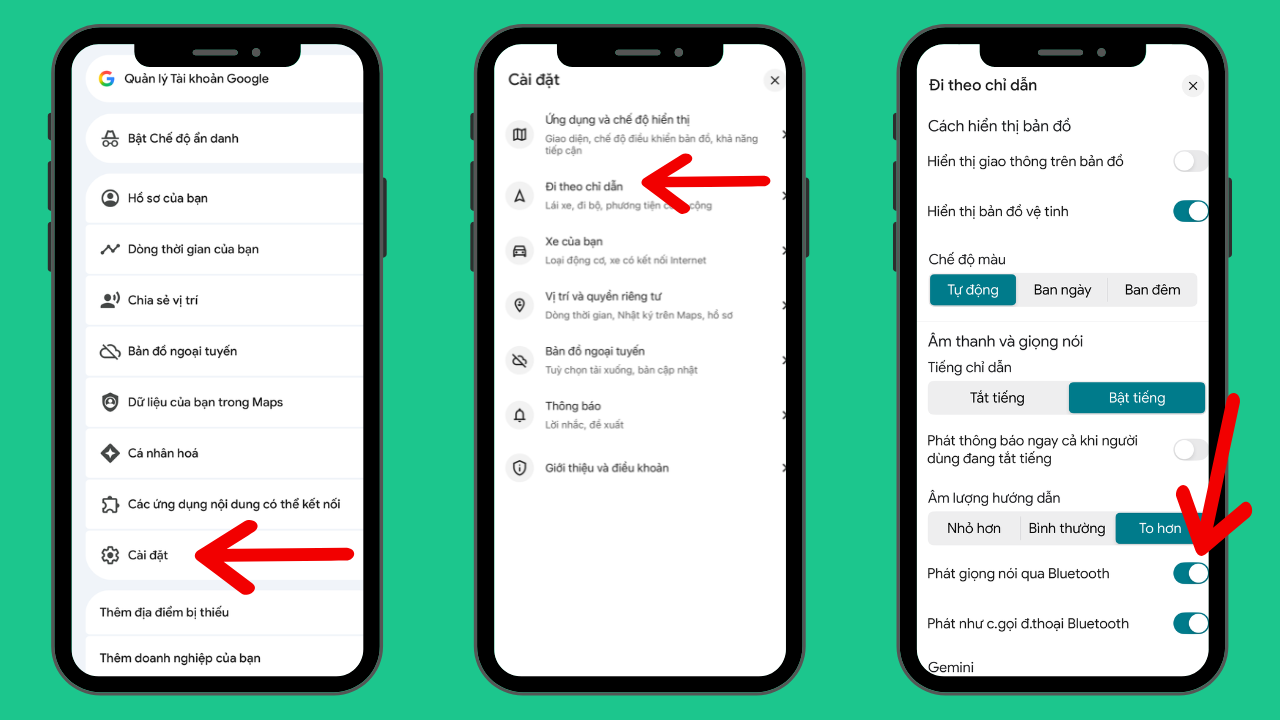
Chi tiết các bước kiểm tra:
- Vào Cài đặt điều hướng trên Google Maps và thử bật hoặc tắt mục Phát giọng nói qua Bluetooth để kiểm tra đầu ra âm thanh.
- Nếu nghe chỉ đường qua loa ô tô, hãy chọn đúng nguồn Bluetooth trên hệ thống giải trí của xe và tăng âm lượng trong lúc Google Maps đang phát hướng dẫn.
- Ngắt kết nối Bluetooth rồi kết nối lại để làm mới liên kết giữa điện thoại và thiết bị âm thanh.
- Nếu vẫn không có tiếng, hãy xóa thiết bị Bluetooth đã ghép nối trước đó và thực hiện kết nối lại từ đầu.
4. Kiểm tra cài đặt điều hướng trong Google Maps
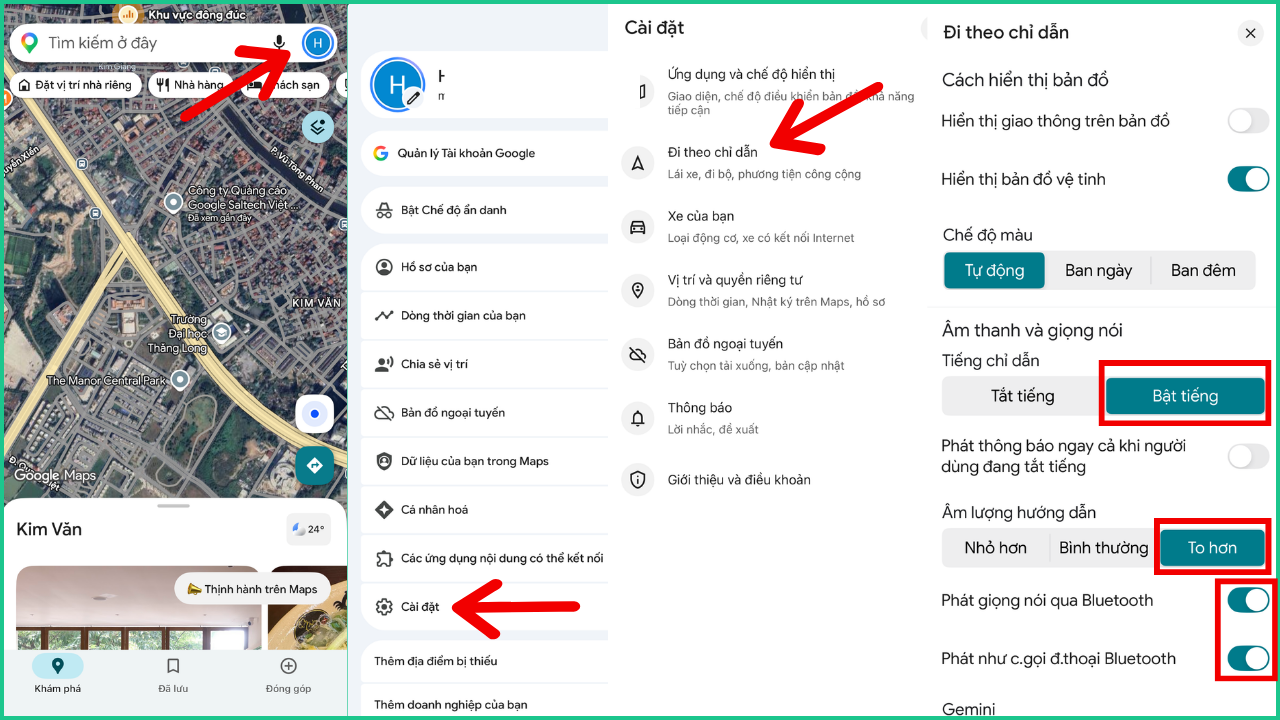
Nếu biểu tượng loa và kết nối Bluetooth đều bình thường, bước tiếp theo là kiểm tra trực tiếp phần âm thanh trong cài đặt điều hướng của Google Maps.
Chi tiết các bước kiểm tra:
- Mở Google Maps và nhấn vào ảnh đại diện ở góc trên màn hình.
- Chọn Cài đặt → Cài đặt điều hướng → Âm thanh và giọng nói.
- Tại mục Trạng thái tắt tiếng, chọn Không tắt tiếng.
- Ở Âm lượng hướng dẫn, chọn mức To hơn để giọng chỉ đường dễ nghe hơn.
- Bật Phát giọng nói trong khi gọi điện nếu muốn tiếp tục nghe hướng dẫn khi đang thực hiện cuộc gọi.
5. Mẹo xử lý khi Google Map vẫn không có âm thanh
Nếu đã thử các cách trên nhưng Google Map vẫn không có âm thanh, bạn có thể tiếp tục kiểm tra một số yếu tố liên quan đến ứng dụng và thiết bị:
- Cập nhật Google Maps: Kiểm tra trên Google Play hoặc App Store và nâng cấp ứng dụng lên phiên bản mới nhất để khắc phục các lỗi phần mềm.
- Khởi động lại ứng dụng hoặc điện thoại: Đóng hoàn toàn Google Maps rồi mở lại. Nếu chưa hiệu quả, hãy khởi động lại thiết bị.
- Xóa bộ nhớ đệm trên Android: Vào phần cài đặt ứng dụng và xóa cache của Google Maps để loại bỏ dữ liệu tạm có thể gây lỗi.
- Ngắt thiết bị âm thanh không sử dụng: Tắt kết nối với tai nghe, loa hoặc thiết bị Bluetooth không cần thiết để tránh âm thanh bị chuyển sang sai đầu ra.
- Kiểm tra âm thanh trên ứng dụng khác: Phát thử nhạc hoặc video để xác định lỗi chỉ xảy ra với Google Maps hay liên quan đến loa của thiết bị.
- Gỡ và cài đặt lại Google Maps: Nếu các cách trên không hiệu quả, hãy cài đặt lại ứng dụng để làm mới dữ liệu và thiết lập.
Tình trạng Google Map không có âm thanh thường xuất phát từ các thiết lập đơn giản như âm lượng phương tiện, chế độ tắt tiếng, kết nối Bluetooth hoặc cài đặt điều hướng chưa phù hợp. Vì vậy, bạn nên kiểm tra lần lượt từng nguyên nhân theo hướng dẫn trên trước khi gỡ và cài đặt lại ứng dụng. Nếu Google Maps vẫn không phát giọng nói sau khi đã thử đầy đủ các cách, hãy kiểm tra thêm hệ thống âm thanh của điện thoại hoặc thiết bị kết nối để xác định chính xác nguồn gây lỗi.